iPhone17怎么设置自动调节亮度?详细图文教程
时间:2026-04-08 | 作者:318050 | 阅读:0iPhone 17自动亮度调节功能设置与优化全指南
iPhone 17的自动亮度调节功能,只需在设置中的“显示与亮度”选项里轻点开启,就能让手机根据周围光线智能调整屏幕亮度。这不仅是视觉体验的优化师,更是电池续航的隐形管家。
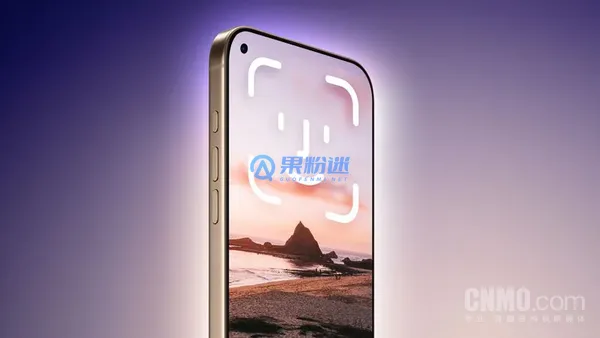
一、iPhone 17自动亮度调节功能简介
iPhone 17这次在屏幕自适应上下了功夫。它内置的环境光传感器相当灵敏,能够实时捕捉周遭光线的细微变化,并据此自动匹配合适的屏幕亮度。
这么做的好处显而易见:
- 缓解视觉疲劳:它能有效缓解长时间盯屏带来的视觉疲劳,堪称护眼小助手。
- 节省电池电量:避免屏幕在昏暗环境下依旧“火力全开”,无形中为电池省电。
为了让功能更贴合每个人的使用习惯,系统也预留了充足的自定义空间。
二、开启自动亮度调节的步骤
操作起来非常直观,只需四步:
- 解锁你的iPhone 17,在主屏上找到“设置”应用。
- 点进去之后,在菜单列表中找到“显示与亮度”。
- 进入后,找到“自动亮度调节”选项。
- 确保其右侧的开关呈现为绿色开启状态。
完成这一步,你的手机就正式接管了亮度调节的决策权。
三、自定义自动亮度调节设置
如果你觉得自动调节的亮度曲线与个人偏好有出入,可以进行精细化微调。
在“显示与亮度”页面里,上方有一个手动亮度滑块。你可以在这里设定一个基础亮度值。
系统会以这个值为参考基准,再结合环境光线做动态增减。
优化建议:
- 建议同时开启下方的“原彩显示”功能,它能协同工作,让屏幕色彩和亮度在不同光线下都更自然。
- 务必保持屏幕顶部传感器区域的清洁,任何污渍都可能干扰光线检测。
四、常见问题与解决方案
遇到功能不灵光的情况,可按顺序排查:
- 检查开关:首先确认“自动亮度调节”开关是否被无意关闭。
- 重启手机:尝试重启,以刷新传感器的工作状态。
- 注意环境极限:在极强光或完全无光环境下,传感器的判断可能到达物理极限,此时可临时手动干预。
- 更新系统:确保你的iOS系统已更新到最新版本。
如果以上步骤都尝试过问题依旧,可能是传感器硬件需要检修,联系苹果官方支持或前往授权服务点是稳妥选择。
五、优化使用体验的建议
想让这个功能发挥最大效能,可以参考以下几点:
- 进行场景测试:分别在室内、户外及夜晚环境中,观察屏幕亮度切换是否顺滑自然。
- 搭配省电模式:当手机电量告急时,开启“低电量模式”并与自动亮度调节搭配使用,省电效果更佳。
- 避免遮挡传感器:切勿使用覆盖或遮挡顶部传感器区域的手机膜或保护壳。
- 联动其他功能:探索“夜览”或“深色模式”,它们与自动亮度调节联合作战,能打造更舒适、个性化的全天候用机体验。

来源:整理自互联网
免责声明:文中图文均来自网络,如有侵权请联系删除,心愿游戏发布此文仅为传递信息,不代表心愿游戏认同其观点或证实其描述。
相关文章
更多-

- 如何给iPhone17设置自定义铃声?详细步骤教程
- 时间:2026-04-13
精选合集
更多大家都在玩
大家都在看
更多-

- 蓝宝石显卡海外版支持查询指南
- 时间:2026-06-03
-

- 优派显示器切换HDR显示模式的方法
- 时间:2026-06-03
-

- 惠而浦空调F6故障码是否引发跳停机
- 时间:2026-06-03
-

- 三国志王道天下地形机制详解
- 时间:2026-06-03
-

- OPPO Reno4手机截屏后编辑功能设置方法完整步骤教程
- 时间:2026-06-03
-

- 华硕主板BIOS设置保存失败原因与解决
- 时间:2026-06-03
-

- vivo手机实拍对焦快不快?真实实测告诉你答案
- 时间:2026-06-03
-

- 曙光纪元手游礼包码大全
- 时间:2026-06-03