premiere怎么制作文字渐显的效果-制作文字渐显的效果的详细步骤分享
时间:2026-04-08 | 作者:318050 | 阅读:0Premiere文字渐显效果制作指南
想在视频中让文字从无到有、优雅地呈现吗?Premiere Pro的“文字渐显”效果是提升视频质感的经典技巧。本指南提供一个清晰的操作流程,助你快速掌握。
一、核心原理:利用裁剪效果
此效果主要利用“裁剪”工具来控制文字的显示范围。通过关键帧动画,可实现文字逐渐显现的过程。
二、详细操作步骤
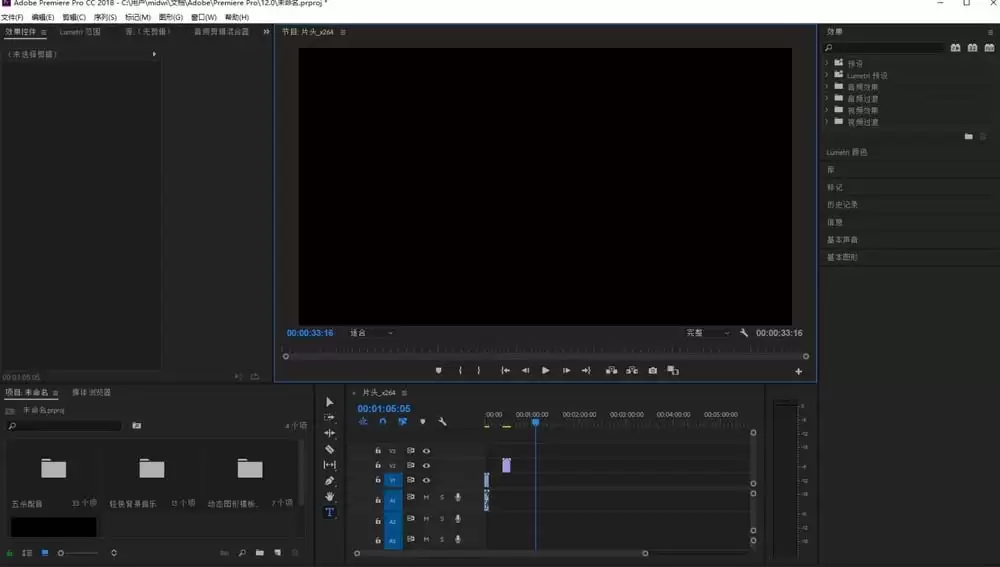
第一步:启动软件并创建项目
打开Premiere Pro,新建或打开一个已有项目序列。
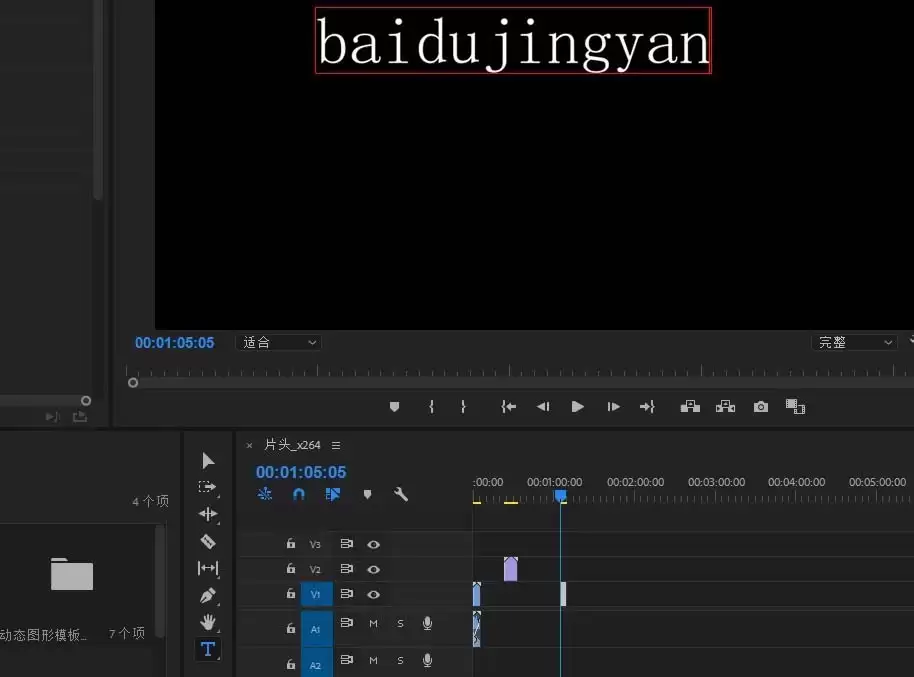
第二步:添加文本内容
在工具面板选择“文字工具”(快捷键T)。在节目监视器面板的画布上点击,输入文字,并调整字体、大小和位置。
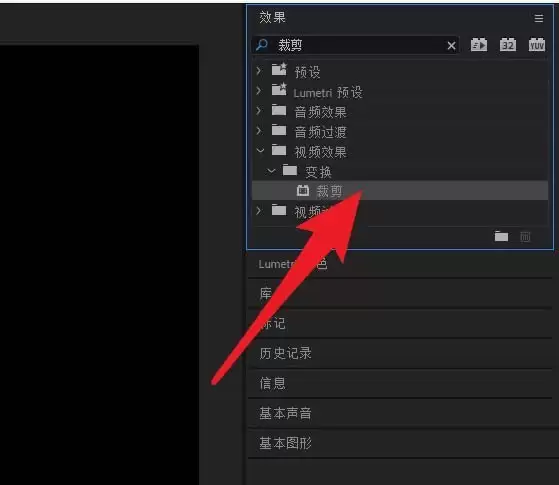
第三步:应用核心效果——“裁剪”
转到“效果”面板,搜索“裁剪”。在“视频效果” -> “扭曲”分类下找到它。双击“裁剪”效果,将其应用到文字图层上。
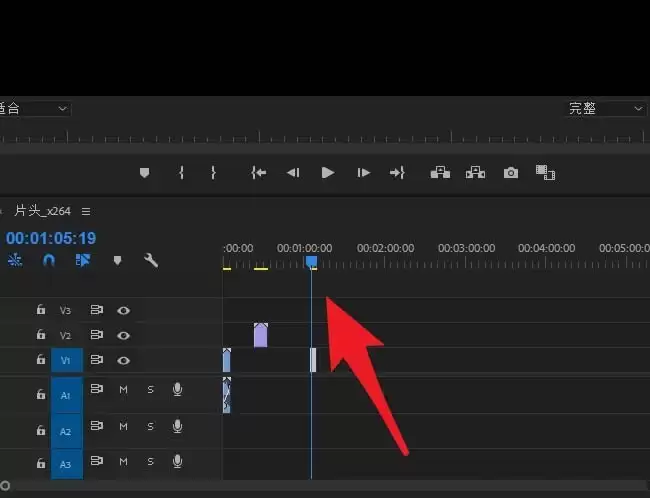
第四步:设定动画起始点
在时间轴面板,将播放指示器(蓝色竖线)拖动到文字片段开始的那一帧。
第五步:制作“消失”的关键帧
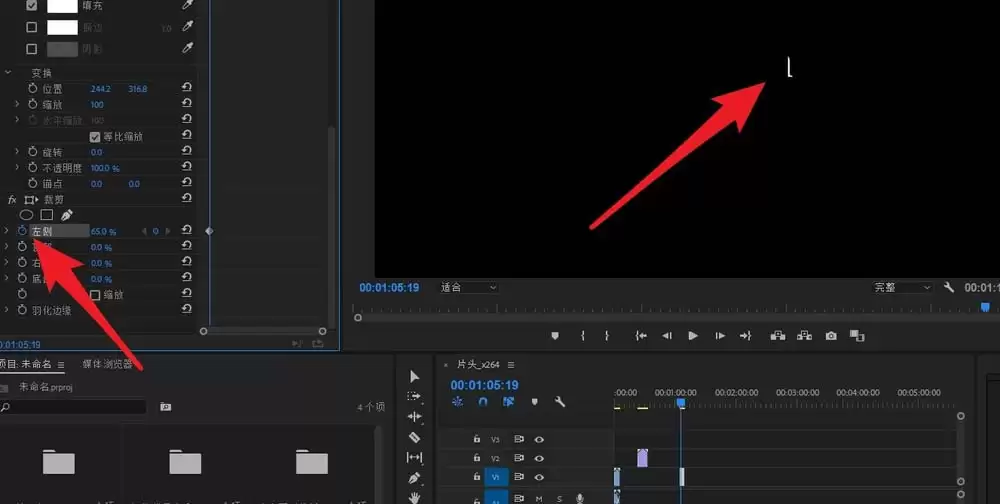
选中文字图层,打开“效果控件”面板。找到“裁剪”效果的参数(如“左侧”、“右侧”)。
- 点击“左侧”参数前的“秒表”图标启用关键帧动画。
- 将“左侧”数值向右拖动(如调至50%以上),直到文字完全被裁剪消失。此关键帧记录了文字“完全隐藏”的初始状态。
第六步:完成“显现”并预览
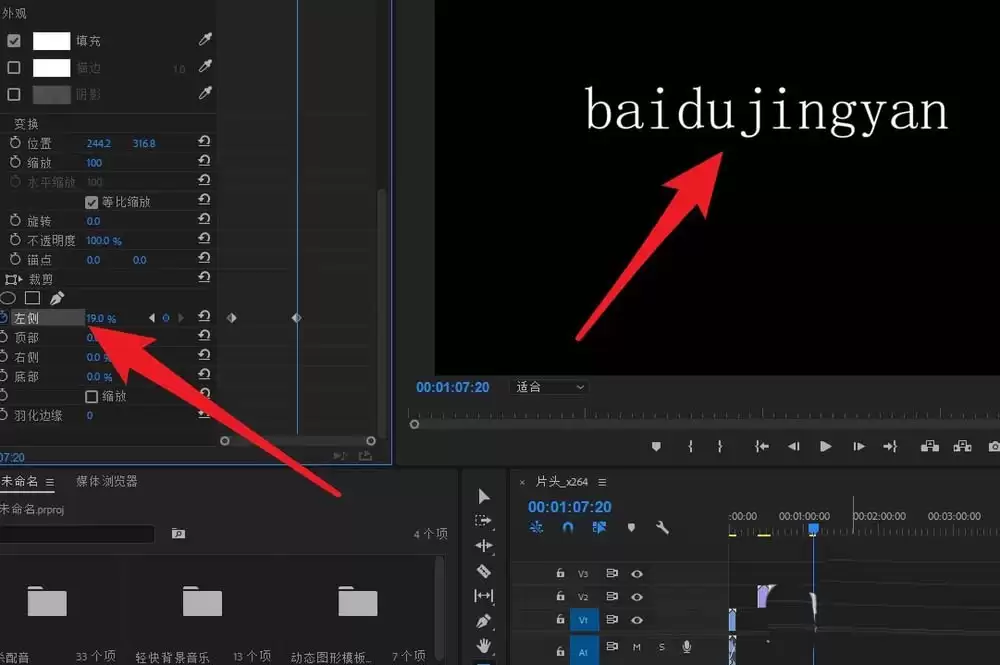
将播放指示器移动到文字片段中段或结束位置。回到“效果控件”面板,将“左侧”数值修改回0%。Premiere会自动在此处生成第二个关键帧,记录文字“完全显示”的最终状态。按下空格键预览,即可看到文字从左至右逐渐显现的动画。
三、技巧拓展
通过调整“裁剪”效果的其他边界(如“右侧”或“顶部”),可以创造出不同方向的渐显效果。多尝试即可掌握更多变化。

来源:整理自互联网
免责声明:文中图文均来自网络,如有侵权请联系删除,心愿游戏发布此文仅为传递信息,不代表心愿游戏认同其观点或证实其描述。
相关文章
更多-

- Premiere制作盗梦空间翻转效果全教程
- 时间:2026-06-22
-

- Premiere素材对齐时间线操作教程
- 时间:2026-06-22
-
- Premiere Pro如何关闭工具提示选项
- 时间:2026-06-22
-

- Premiere Pro多个片段剪辑与重新编辑方法
- 时间:2026-06-20
-

- Premiere Pro片尾字幕添加教程
- 时间:2026-06-19
-

- Premiere视频转场随机块擦除效果教程
- 时间:2026-06-19
-

- Premiere如何打包编辑视频后的素材详细完整教程
- 时间:2026-06-19
-

- Premiere Pro加粗语音混响效果设置教程
- 时间:2026-06-17
精选合集
更多大家都在玩
大家都在看
更多-

- vivo浏览器横竖屏自动切换锁定设置方法
- 时间:2026-06-23
-

- 年热门免费高清正版漫画APP下载推荐
- 时间:2026-06-23
-

- 龙岛异兽起源废弃城堡在哪
- 时间:2026-06-23
-

- WPS Office缓存清理教程 快速释放存储空间
- 时间:2026-06-23
-

- 米家设备如何共享给家人使用详细教程
- 时间:2026-06-23
-

- Mac系统查看网卡MAC地址的详细步骤指南
- 时间:2026-06-23
-

- vivo浏览器收藏夹文件夹创建与分类管理方法
- 时间:2026-06-23
-

- 火狐浏览器阅读模式无法在图文新闻网站开启的原因
- 时间:2026-06-23