火绒安全软件怎么修复LSP网络连接故障
时间:2026-04-08 | 作者:318050 | 阅读:0火绒安全软件修复LSP网络连接故障全攻略
当遇到因LSP劫持等轻度异常导致的网络问题时,可以先用火绒的断网修复功能自动处理;如果无效,就用netsh命令来重置winsock和tcp/ip协议;对于那些顽固的劫持,需要动用SRENG这样的工具,逐项清理LSP注册表;最后的大招,则是卸载并重新安装网卡驱动,从根本上恢复协议栈。

一、使用火绒内置断网修复功能
网络突然中断,很多时候是LSP劫持、DNS污染或Hosts文件被篡改导致的。
火绒安全软件自带的“断网修复”模块,能自动扫描并一键修复这些常见问题。对于多数不严重的LSP异常,这是最便捷的解决方案。
操作步骤如下:
- 第一步:打开火绒主界面(双击桌面图标或右键任务栏小盾牌)。
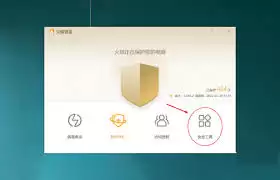
- 第二步:点击顶部菜单栏的【安全工具】。
- 第三步:在工具列表中找到并点击【断网修复】。
- 第四步:点击【全面检查】,软件将扫描LSP、Winsock、DNS及Hosts文件。
- 第五步:若发现问题(如红色提示),点击【立即修复】即可自动清理。
二、执行Windows原生命令重置Winsock与TCP/IP协议栈
如果火绒自动修复无效,或系统明确提示LSP被劫持,则需要更彻底的方法。
使用Windows系统命令强制重建网络协议栈,能清除所有非法LSP模块。
具体操作如下:
- 按Win + R打开“运行”窗口,输入“cmd”,然后按Ctrl+Shift+Enter以管理员身份运行命令提示符。
- 在命令行窗口中,依次输入并执行以下三条命令(每条命令后按回车):
- netsh winsock reset —— 重置Winsock目录。
- netsh int ip reset c:resetlog.txt —— 重置TCP/IP协议栈,日志保存于C盘。
- netsh winhttp reset proxy —— 重置WinHTTP代理设置。
- 命令执行完毕后,必须重启电脑,使重置操作完全生效。
三、使用SRENG工具深度清理LSP劫持残留项
部分顽固的LSP劫持能躲过系统重置,它们会在注册表中隐藏或伪装。
此时需要使用专业工具SRENG,它能列出所有LSP服务,供你逐项审查和清理。
操作流程:
- 1. 运行工具:下载SRENG绿色版,右键以管理员身份运行“SRENG.exe”。
- 2. 进入管理界面:在软件左侧导航栏点击【LSP管理】。
- 3. 识别可疑项:仔细查看右侧列表的【描述】和【路径】列。警惕以下特征:
- 描述名称古怪(如含随机字符、非微软官方签名)。
- 路径指向可疑的临时文件夹(如Temp、AppData)。
- 4. 清理操作:选中可疑项,先点击【禁用】测试,确认无误后再点击【删除】。
- 5. 完成重启:清理后点击【重载LSP列表】确认,然后重启系统。
四、重新安装TCP/IP协议组件
如果以上方法均无效,可能是TCP/IP协议栈本身已损坏或关键驱动丢失。
最彻底的解决方案是卸载并重新安装网络协议栈,恢复最干净的网络驱动结构。
步骤如下:
- 右键点击【此电脑】,选择【管理】,进入【设备管理器】。
- 展开【网络适配器】,找到你正在使用的网卡(如“Realtek PCIe GbE Family Controller”)。
- 右键点击该网卡,选择【卸载设备】。务必勾选“尝试删除此设备的驱动程序”,然后点击【卸载】。
- 卸载后,点击设备管理器顶部的【操作】菜单,选择【扫描检测硬件改动】。系统通常会重新安装基础驱动和协议栈。
- 若未自动安装,可手动检查:右键网卡选择【属性】,在【网络】选项卡中,确保“Internet 协议版本 4 (TCP/IPv4)”和“Internet 协议版本 6 (TCP/IPv6)”已启用。

来源:整理自互联网
免责声明:文中图文均来自网络,如有侵权请联系删除,心愿游戏发布此文仅为传递信息,不代表心愿游戏认同其观点或证实其描述。
相关文章
更多-

- 火绒安全补丁教程详解
- 时间:2026-06-23
-

- 如何正确开启火绒安全Web服务保护详细步骤
- 时间:2026-06-14
-

- 如何关闭火绒安全防火墙的详细步骤教程
- 时间:2026-06-07
-
- 如何关闭火绒安全升级提示详细步骤教程
- 时间:2026-06-02
-
- 火绒安全如何开启软件安装拦截详细设置
- 时间:2026-05-30
-
- 火绒安全软件如何管理Windows系统补丁
- 时间:2026-05-23
-
- 火绒安全软件开启GPU加速功能详细教程
- 时间:2026-05-23
-

- 火绒安全软件注册表清理方法详解
- 时间:2026-05-22
精选合集
更多大家都在玩
大家都在看
更多-

- 谷歌浏览器搜索框输入反应迟钝延迟是什么原因
- 时间:2026-06-22
-

- 米侠浏览器无法识别m3u8视频流的原因解析
- 时间:2026-06-22
-

- 微信发私密朋友圈的正确操作步骤
- 时间:2026-06-22
-

- 如何找回vivo浏览器里误删后的离线视频文件
- 时间:2026-06-22
-

- 淘宝半价活动抢购技巧与下单显示常见问题详解
- 时间:2026-06-22
-

- 爱作业更换头像方法步骤
- 时间:2026-06-22
-

- 谷歌浏览器开发者工具抓取XHR请求参数教程
- 时间:2026-06-22
-

- 淘宝直播流量券使用操作步骤详细教程
- 时间:2026-06-22