鲁大师如何关闭开机自启
时间:2026-04-08 | 作者:318050 | 阅读:0如何优雅地关闭鲁大师开机自启,让电脑轻装启动
开机后总要等待不短的时间?拖慢启动速度的“元凶”,往往是默认开机自启的软件。
鲁大师是一款常用的系统检测工具。其实用性虽高,但它的开机自启功能会占用宝贵的启动资源。
有没有办法保留功能,又让它别在开机时“抢跑”?当然有。
下面手把手带你调整关键设置,过程非常简单。
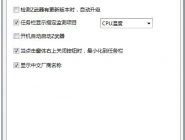
第一步:找到鲁大师软件
- 最直接的方法是查看电脑桌面有无鲁大师快捷方式图标。
- 如果没有,请点击屏幕左下角的开始菜单。
- 在所有程序列表中找到“鲁大师”文件夹,点击进入即可看到应用程序。
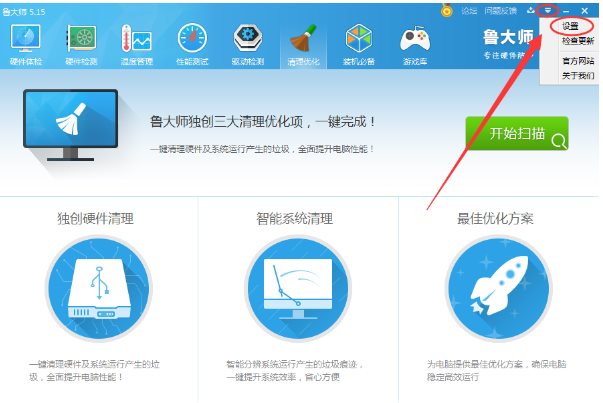
第二步:进入鲁大师设置界面
- 打开鲁大师软件。
- 将注意力移至窗口右上角,找到由三条短横线组成的“主菜单”按钮。
- 点击主菜单,在下拉选项中,选择“设置中心”。
这样,我们就进入了控制鲁大师行为的总控制台。
第三步:关闭开机自启功能
- 进入设置中心后,默认通常在“常规”选项卡。
- 请将目光聚焦在“启动选项”区域。
- 找到“开机时自动启动鲁大师”这一项。
- 取消其前面的勾选,关键一步即完成。
最后务必点击“确定”或“应用”来保存设置。
下次重启电脑,系统启动会利索不少。因为鲁大师已不再挤占开机时的“早高峰”资源。
电脑开机全面提速的进阶技巧
想让开机速度再上一个台阶?单单管理鲁大师可能还不够。
这里有三个经过验证的“提速组合拳”分享给你:
1. 定期进行系统清理
- 系统运行产生的临时文件、缓存垃圾会日积月累,影响读取效率。
- 可使用Windows自带的“磁盘清理”工具。
- 使用专业清理软件进行深度清理,效果更彻底。
2. 管理软件与启动项
- 许多软件会悄无声息地加入开机启动项,在后台运行。
- 卸载长期不用或非必需的软件,能从源头上减少资源占用。
3. 优化硬盘性能
- 机械硬盘用户:定期进行“磁盘碎片整理”。它能整理文件碎片,提升硬盘响应速度。
- 固态硬盘(SSD)用户:此步骤则不是必须的。

总结
综合运用以上方法,你的电脑开机速度完全有望得到肉眼可见的提升。
从关闭非必要开机自启,到系统性维护,更快的启动意味着更高效的工作开始。
不妨现在就花几分钟操作一下,即刻享受更流畅的数字体验。

来源:整理自互联网
免责声明:文中图文均来自网络,如有侵权请联系删除,心愿游戏发布此文仅为传递信息,不代表心愿游戏认同其观点或证实其描述。
相关文章
更多-
- 12306怎样买学生票
- 时间:2026-04-08
-
- 科龙空调控制面板被锁如何恢复
- 时间:2026-04-08
-
- 集成显卡怎么更换独立显卡步骤
- 时间:2026-04-08
-

- 腾讯视频怎么退款
- 时间:2026-04-08
-
- tcl智能电视恢复出厂设置后要重新联网吗
- 时间:2026-04-08
-
- 异星探险家红玉石怎么用异星探险家红玉石作用与使用技巧详解
- 时间:2026-04-08
-

- 星绘友晴天测试资格获取方法星绘友晴天内测报名与资格获取全攻略
- 时间:2026-04-08
-

- 木牛流马截击怎么玩
- 时间:2026-04-08

精选合集
更多大家都在玩




大家都在看
更多-
- 《放开那三国》04月09日1564区-亲密无间
- 时间:2026-04-08
-

- 小主播名字网名女生霸气(精选100个)
- 时间:2026-04-08
-
- 泰坦之旅2 狮子雕像解谜大,核心要点全掌握
- 时间:2026-04-08
-
- 网络热词热情感叹号是什么意思
- 时间:2026-04-08
-
- vivox30手机桌面返回键怎么显示出来
- 时间:2026-04-08
-

- 猫的帅气网名大全女生可爱(精选100个)
- 时间:2026-04-08
-
- 谷歌浏览器如何设置自动刷新
- 时间:2026-04-08
-
- 网络热词滋养型人格是什么意思
- 时间:2026-04-08
