如何在excel里每隔几位给一串数字加符号-excel怎样每隔几位给一串数字添加符号
时间:2026-04-08 | 作者:318050 | 阅读:0在日常Excel数据处理中,让数字“焕然一新”的几种方法
处理数据时,你是否也常遇到这种情况:面对一长串密密麻麻的数字,既不好读,也不便于后续分析。
这时候,如果每隔几位就加个分隔符(比如逗号),数据的可读性瞬间就能提升。这不仅是让表格更规整,更是提升数据处理效率的基础操作。
下面,我们就来深入聊聊,在Excel里实现这个需求的几种实用方法。
方法一:巧用公式进行“手工拼接”
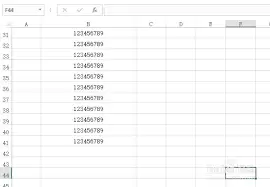
当需要更灵活地控制分隔位置时,公式函数是不二之选。
例如,我们要把 “123456789” 变成 “123,456,789” 的样式。
操作步骤如下:
- 选中目标单元格。
- 输入以下公式:
=LEFT(A1,LEN(A1)-INT(LEN(A1)/3)*3)&","&MID(A1,LEN(A1)-INT(LEN(A1)/3)*3+1,INT(LEN(A1)/3))&","&RIGHT(A1,INT(LEN(A1)/3))。
公式中的 A1 代表原始数据位置,实际使用时请替换为你的单元格地址。
公式输完后,按下回车键即可看到结果。
这个公式的思路清晰,就是分别提取数字的左、中、右三部分,再用“&”符号和逗号将它们“缝合”在一起。
方法二:设置自定义格式“一键美化”
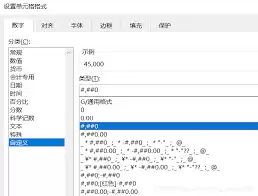
如果不想改变单元格里的实际数值,只是希望它在显示时更好看,自定义格式是效率最高的方法。
操作步骤非常直观:
- 选中需要美化的单元格区域。
- 右键点击,选择 “设置单元格格式”。
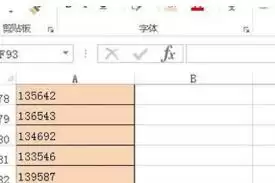
- 在弹出的窗口中,切换到 “数字” 选项卡,选择 “自定义”。
接下来是关键一步:在 “类型” 输入框里,写入特定格式代码。
要实现千位分隔,直接输入 “#,##0” 即可。
设置完成后,单元格里的数字外观会立刻改变,但编辑栏里看到的依然是原始数字,不影响后续计算。
方法三:借助TEXT函数“智能转换”
还有一种方法,兼具了公式的灵活和格式的便捷,那就是 TEXT函数。它能把数值直接转换成指定格式的文本。
例如,对于数字 “987654321”,只需输入公式:=TEXT(A1,"#,##0"),千位分隔符立刻到位。
它的妙处在于格式代码非常直观。如果想换用其他符号作为分隔(比如斜杠),把公式稍作修改即可:=TEXT(A1,"0/000/000")。
这个方法特别适合需要将格式化后的结果直接用于汇报或导出到其他系统的场景。
以上就是在Excel中为数字添加间隔符号的三种核心方法。
从手工拼接的公式、一键生效的单元格格式,到灵活转换的TEXT函数,每种方法各有其最佳应用场景。
关键在于根据手头数据的实际情况和最终用途,选择最顺手的一款。
掌握这些技巧,无论是处理财务报表、分析统计数据,还是整理客户信息,都能让你的数据管理工作更加得心应手,效率倍增。

来源:整理自互联网
免责声明:文中图文均来自网络,如有侵权请联系删除,心愿游戏发布此文仅为传递信息,不代表心愿游戏认同其观点或证实其描述。
相关文章
更多-

- 百度翻译如何翻译菜谱
- 时间:2026-04-09
-

- 腾讯视频如何切换清晰度
- 时间:2026-04-09
-

- 懂车帝怎么看文章
- 时间:2026-04-09
-

- 企鹅FM音效怎么设置
- 时间:2026-04-09
-

- 铁路12306如何在线办理退票
- 时间:2026-04-09
-

- 醒图如何修改比例
- 时间:2026-04-09
-

- 3dmax2009如何制作时钟
- 时间:2026-04-09
-

- 国家超算互联网平台官网入口在哪
- 时间:2026-04-09
精选合集
更多大家都在玩




大家都在看
更多-
- 《放开那三国》04月09日1564区-亲密无间
- 时间:2026-04-08
-

- 小主播名字网名女生霸气(精选100个)
- 时间:2026-04-08
-
- 泰坦之旅2 狮子雕像解谜大,核心要点全掌握
- 时间:2026-04-08
-
- 网络热词热情感叹号是什么意思
- 时间:2026-04-08
-
- vivox30手机桌面返回键怎么显示出来
- 时间:2026-04-08
-

- 猫的帅气网名大全女生可爱(精选100个)
- 时间:2026-04-08
-
- 谷歌浏览器如何设置自动刷新
- 时间:2026-04-08
-
- 网络热词滋养型人格是什么意思
- 时间:2026-04-08
