office 2016设置如何恢复到默认值
时间:2026-04-08 | 作者:318050 | 阅读:0Office 2016 设置如何恢复到默认值
你是否也遇到过这种情况:
- Office工具栏突然多了陌生的图标
- Word的布局怎么看都觉得别扭
别担心。将设置一键恢复到“出厂状态”其实很简单,按照以下步骤操作,三分钟内就能搞定。
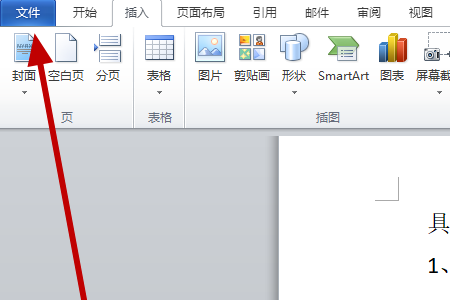
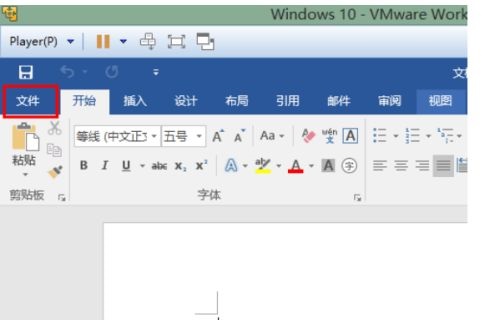
第一步:打开并进入“文件”选项卡
首先,打开一个需要编辑的Word文档。
操作的关键在左上角——请点击“文件”选项卡。这里是进入所有深层设置的总入口。
第二步:找到并点击“选项”
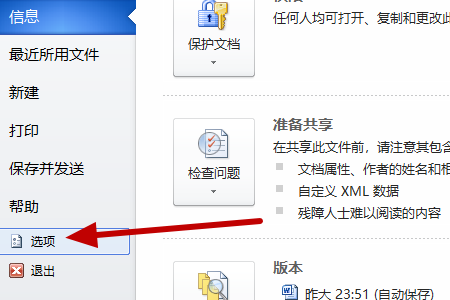
点击“文件”后,你会进入一个后台管理页面。
请在左侧选项列表中,找到并点击“选项”按钮。这里可以说是Office的“控制中心”。
第三步:选择“自定义功能区”
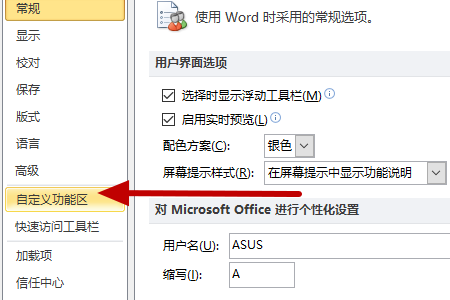
随后,会弹出一个包含多个标签页的设置窗口。
请勿慌乱,直接操作:在窗口左侧栏,找到并点击“自定义功能区”。这一步的目标是调整工具栏和菜单的布局。
第四步:执行重置操作
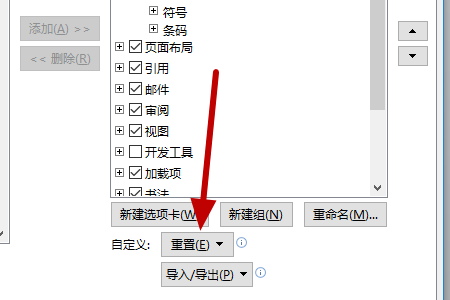
进入“自定义功能区”页面后,将目光移至窗口右下角附近。
你会看到一个 “重置”按钮。点击它,通常选择“重置所有自定义项”即可。
点击确认,之前所有的手动修改将被清除,界面将恢复到最初的默认状态。
总结
整个过程非常简单,核心就是“哪里乱了点哪里”。
根据经验,99%的界面混乱问题,通过这一重置操作都能解决。下次再遇到工具栏“失控”的情况,不妨先尝试此方法。

来源:整理自互联网
免责声明:文中图文均来自网络,如有侵权请联系删除,心愿游戏发布此文仅为传递信息,不代表心愿游戏认同其观点或证实其描述。
相关文章
更多-
- office 2016如何更新
- 时间:2026-04-08
-
- office 2016闪退怎么办
- 时间:2026-04-08
-
- office 2016怎么设置禁用更新
- 时间:2026-04-08
-
- office 2016如何更改主题
- 时间:2026-04-08
-
- office 2016如何设置双面打印
- 时间:2026-04-08
精选合集
更多大家都在玩




大家都在看
更多-
- 《放开那三国》04月09日1564区-亲密无间
- 时间:2026-04-08
-

- 小主播名字网名女生霸气(精选100个)
- 时间:2026-04-08
-
- 泰坦之旅2 狮子雕像解谜大,核心要点全掌握
- 时间:2026-04-08
-
- 网络热词热情感叹号是什么意思
- 时间:2026-04-08
-
- vivox30手机桌面返回键怎么显示出来
- 时间:2026-04-08
-

- 猫的帅气网名大全女生可爱(精选100个)
- 时间:2026-04-08
-
- 谷歌浏览器如何设置自动刷新
- 时间:2026-04-08
-
- 网络热词滋养型人格是什么意思
- 时间:2026-04-08
