Office 2016如何给字体添加双删除线
时间:2026-04-08 | 作者:318050 | 阅读:0Office 2016如何给字体添加双删除线
今天分享一个实用小技巧:给文字添加双删除线。在处理合同修订或团队协作文档时,双删除线能更清晰地标记二次修改的内容。
首先,打开需要编辑的文档。
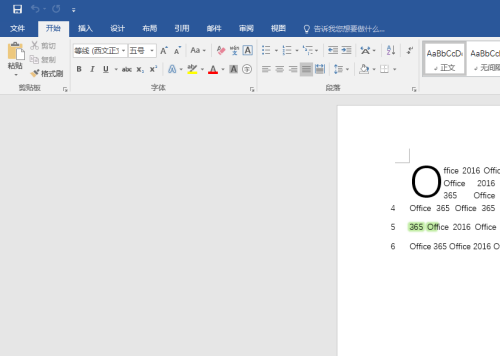
第一步:选中目标文字
用鼠标选中你想添加删除线的文字。建议不要一次性选择过长的段落,以便后续调整。
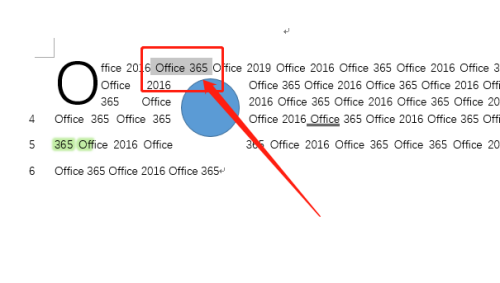
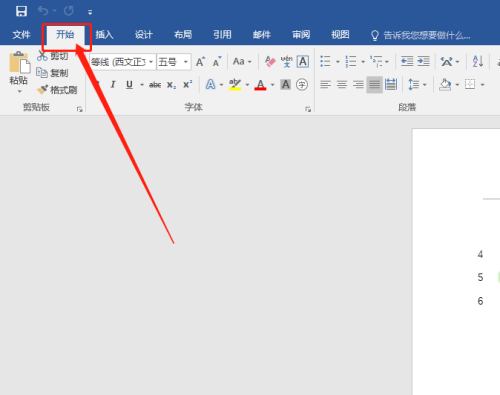
第二步:打开“开始”选项卡
在Word顶部找到“开始”选项卡,这是大多数格式功能的入口。
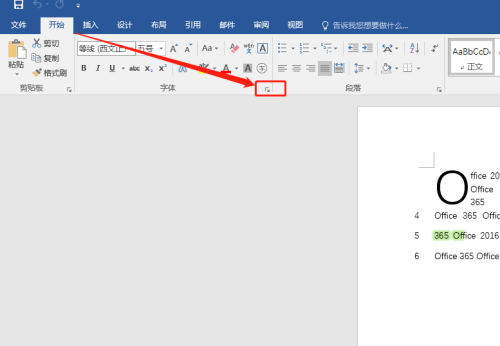
第三步:打开字体高级设置
在“字体”区域右下角,点击那个小箭头按钮。这里是隐藏的高级格式设置窗口。
第四步:进入字体设置对话框
点击后会弹出字体设置对话框。这里集成了上标、下标、字符间距等多种功能。
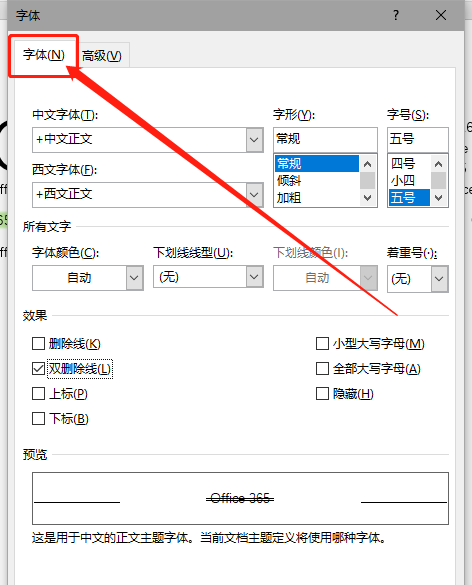
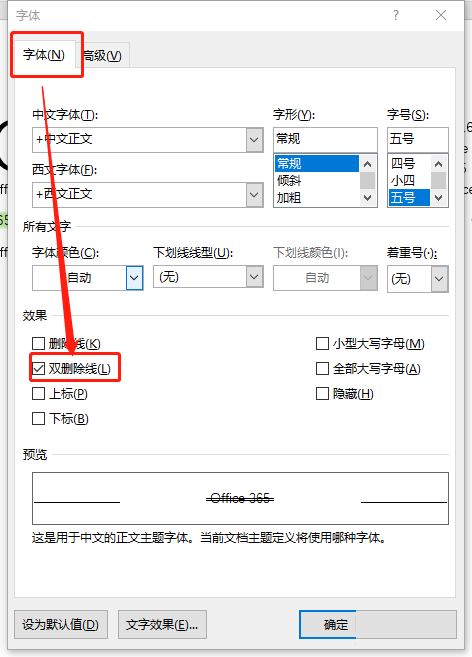
第五步:勾选“双删除线”
在“效果”区域找到“双删除线”选项,并勾选前面的复选框。
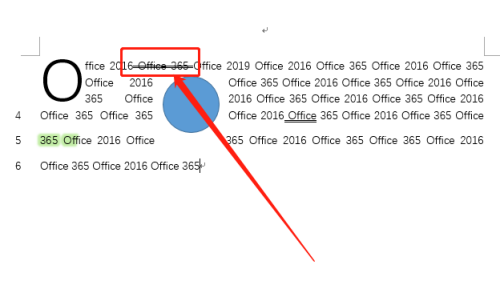
完成效果
点击确定后,所选文字即被添加上两条平行的删除线。

来源:整理自互联网
免责声明:文中图文均来自网络,如有侵权请联系删除,心愿游戏发布此文仅为传递信息,不代表心愿游戏认同其观点或证实其描述。
相关文章
更多
精选合集
更多大家都在玩




大家都在看
更多-
- 《放开那三国》04月09日1564区-亲密无间
- 时间:2026-04-08
-

- 小主播名字网名女生霸气(精选100个)
- 时间:2026-04-08
-
- 泰坦之旅2 狮子雕像解谜大,核心要点全掌握
- 时间:2026-04-08
-
- 网络热词热情感叹号是什么意思
- 时间:2026-04-08
-
- vivox30手机桌面返回键怎么显示出来
- 时间:2026-04-08
-

- 猫的帅气网名大全女生可爱(精选100个)
- 时间:2026-04-08
-
- 谷歌浏览器如何设置自动刷新
- 时间:2026-04-08
-
- 网络热词滋养型人格是什么意思
- 时间:2026-04-08
