如何关闭Adobe
时间:2026-04-08 | 作者:318050 | 阅读:0告别弹窗干扰:一份实用的Adobe Reader XI浮动窗口关闭指南
用Adobe Reader XI看PDF时,最烦人的是什么?很多用户的答案是:那些不请自来的浮动窗口。
它们会突然弹出,遮挡正文,打断阅读思路,严重影响效率。别担心,彻底关闭它们其实很简单。下面,我们就来教您如何将这些常见的浮动窗口“收拾”得服服帖帖。
一、认识浮动窗口
简单来说,浮动窗口就像是软件里的“热心提示员”。例如,你添加批注时会跳出的工具面板,或者滚动页面时出现的状态提示。
它们的初衷或许是为了方便,但在专注阅读时,却显得十分碍事,直接降低了处理文档的流畅度。
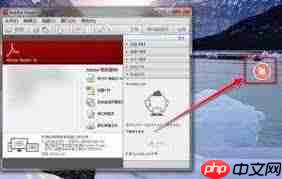
二、关闭常见的浮动窗口
1. 关闭批注类浮动窗口
处理批注时,旁边总跟着一个工具栏?您可以按以下步骤关闭:
- 在批注工具栏右上角,找到一个齿轮状的“设置”图标,并点击它。
- 在出现的菜单中,勾选“隐藏批注工具栏”或类似选项。
- 这样,那个浮动的助手便会退到一旁。
2. 关闭阅读辅助浮动提示
页面滚动或缩放时出现的小提示框如何处理?
- 这类窗口大多设计有关闭按钮“×”。
- 直接点击按钮即可关闭。虽然下次操作时它可能再次出现,但至少能立刻清除当前的视觉障碍。
3. 关闭文档信息浮动面板

打开文件时,文档属性(作者、时间等)自动弹出怎么办?
- 直接关闭:点击面板右上角的关闭按钮即可。
- 永久关闭:为防止它每次自动弹出,可以进入顶部菜单栏的“文件” → “属性”。在弹出的对话框中,检查并取消勾选“打开时显示文档属性”这个选项。
三、在“首选项”中统一管理
上述方法是“见招拆招”,而“首选项”设置则是从源头进行统一管理。操作路径如下:
- 启动软件,点击顶部菜单栏的“编辑”。
- 在下拉列表中选择“首选项”。
- 在弹出的对话框左侧,找到并点击“文档”分类。
- 在右侧区域,找到与“批注”、“自动打开”或“浮动工具栏”相关的选项,例如“启用浮动批注工具栏”、“显示批注摘要面板”等,根据需求取消勾选。
温馨提示:建议您也检查一下“页面显示”、“工具”等其他分类下的设置,看看是否有其他影响浮动窗口行为的选项,一并调整到位。
四、使用快捷键快速隐藏
当浮动窗口突然弹出,想要最快速度隐藏它?
可以试试按下键盘上的Esc键。尽管Adobe Reader XI没有为所有浮动窗口设置专属快捷键,但这个通用的退出键在大多数情况下都能立刻关闭当前活跃的浮动面板或临时弹窗。

总结一下:
从针对性的逐个关闭,到系统性的全局设定,再到应急的快捷键,灵活运用这几招,您就能基本掌控Adobe Reader XI的界面清净。一个清爽无干扰的阅读环境,其实只需要几分钟的设置就能实现,快动手试试吧!

来源:整理自互联网
免责声明:文中图文均来自网络,如有侵权请联系删除,心愿游戏发布此文仅为传递信息,不代表心愿游戏认同其观点或证实其描述。
相关文章
更多-

- 洛克王国世界古卷匣魔像技能搭配
- 时间:2026-04-08
-

- 洛克王国世界果实位置大全
- 时间:2026-04-08
-
- 华硕主板开XMP后蓝屏怎么解决
- 时间:2026-04-08
-

- 洛克王国世界化蝶图鉴
- 时间:2026-04-08
-

- 洛克王国世界幽影树图鉴
- 时间:2026-04-08
-

- 出道吧精神小妹公测时间是什么时候
- 时间:2026-04-08
-

- 洛克王国世界伞伞菌在哪里
- 时间:2026-04-08
-

- 燕云十六声醉梦游春偷师获得方法介绍
- 时间:2026-04-08

精选合集
更多大家都在玩




大家都在看
更多-
- 《放开那三国》04月09日1564区-亲密无间
- 时间:2026-04-08
-

- 小主播名字网名女生霸气(精选100个)
- 时间:2026-04-08
-
- 泰坦之旅2 狮子雕像解谜大,核心要点全掌握
- 时间:2026-04-08
-
- 网络热词热情感叹号是什么意思
- 时间:2026-04-08
-
- vivox30手机桌面返回键怎么显示出来
- 时间:2026-04-08
-

- 猫的帅气网名大全女生可爱(精选100个)
- 时间:2026-04-08
-
- 谷歌浏览器如何设置自动刷新
- 时间:2026-04-08
-
- 网络热词滋养型人格是什么意思
- 时间:2026-04-08
