uTorrent如何设置用户交互时停止传输
时间:2026-04-08 | 作者:318050 | 阅读:0uTorrent如何设置用户交互时停止传输
你是否遇到过这种情况:电脑正处理要紧事务,uTorrent却在后台全速下载,导致鼠标卡顿、系统反应变慢?这确实令人烦恼。
其实,uTorrent内置了一个贴心但易被忽略的功能,可以解决此问题。它能让你在使用电脑时,自动暂停传输以保证流畅。下面,我将手把手教你启用它。
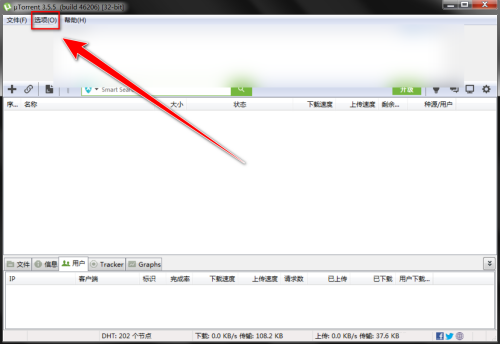
第一步:打开选项菜单
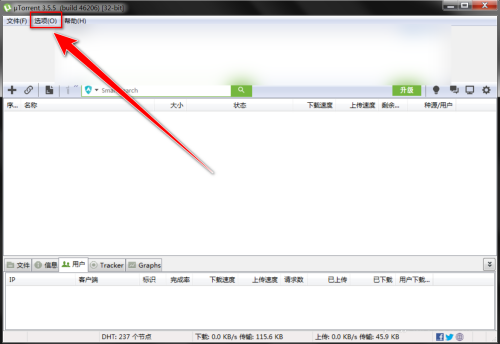
首先,打开uTorrent客户端。在软件顶部的菜单栏中,点击“选项(O)”菜单。这里是所有高级设置的入口。
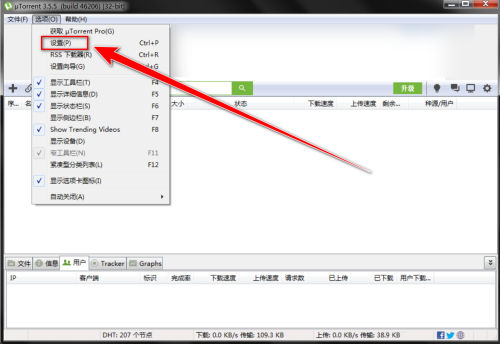
第二步:进入设置界面
点击“选项”后,会弹出下拉菜单。请从中选择“设置(P)…”。你也可以直接使用快捷键 Ctrl+P,快速进入设置界面。
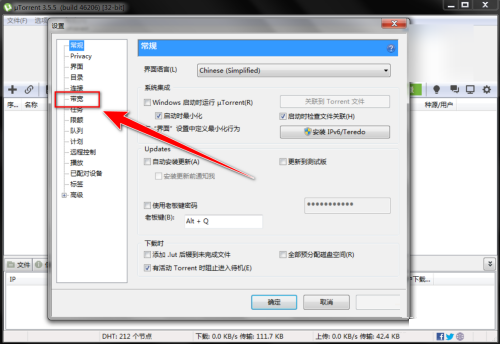
第三步:选择带宽分类
设置窗口包含众多选项。请在左侧分类列表中,找到并点击“带宽”。这个分类管理着所有上传下载的流量规则。
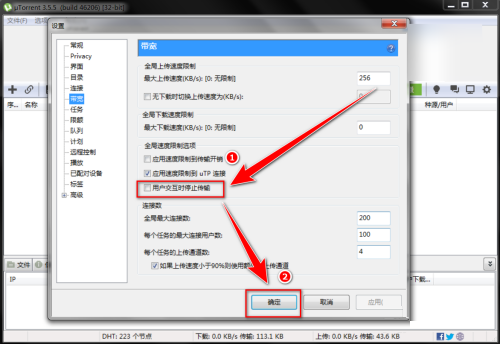
第四步:启用交互暂停功能
在“带宽”设置的右侧参数列表中,找到“当用户交互时停止传输”(英文为“Stop transfers on user activity”)。
其作用非常直接:当检测到鼠标或键盘操作时,自动暂停传输,释放系统资源。你只需勾选此选项前的方框,然后点击“确定”保存设置即可。
功能效果与价值
设置完成后,当你操作电脑时,后台的磁盘读写和网络占用将即刻静默。这好比你在书房专心工作时,洗衣机自动进入了静音模式。
此功能对笔记本用户或电脑配置一般的朋友尤其友好。它以略微降低下载速度为代价,换取了系统操作时的整体流畅感,是一笔非常划算的交易。

来源:整理自互联网
免责声明:文中图文均来自网络,如有侵权请联系删除,心愿游戏发布此文仅为传递信息,不代表心愿游戏认同其观点或证实其描述。
相关文章
更多-
- uTorrent如何让任务列表隔行显示背景色
- 时间:2026-04-08
精选合集
更多大家都在玩




大家都在看
更多-
- 《放开那三国》04月09日1564区-亲密无间
- 时间:2026-04-08
-

- 小主播名字网名女生霸气(精选100个)
- 时间:2026-04-08
-
- 泰坦之旅2 狮子雕像解谜大,核心要点全掌握
- 时间:2026-04-08
-
- 网络热词热情感叹号是什么意思
- 时间:2026-04-08
-
- vivox30手机桌面返回键怎么显示出来
- 时间:2026-04-08
-

- 猫的帅气网名大全女生可爱(精选100个)
- 时间:2026-04-08
-
- 谷歌浏览器如何设置自动刷新
- 时间:2026-04-08
-
- 网络热词滋养型人格是什么意思
- 时间:2026-04-08
