WPS如何制作专业流程图-WPS专业制作流程图的方法
时间:2026-04-08 | 作者:318050 | 阅读:0如何用WPS做出专业的流程图?
日常工作和学习中,流程图是清晰展示流程、步骤和逻辑关系的好帮手。
WPS作为功能齐全的办公软件,其流程图功能非常实用。今天,我们一步步学习如何用WPS轻松制作专业清晰的流程图。
第一步:打开绘图功能
操作非常简单。首先,打开你的WPS文档。
在顶部菜单栏找到“插入”选项卡,在其下方的“插图”分组里,点击“形状”按钮。
点击后,各种图形面板将展开,这里就是你绘制流程图的图形库。
第二步:选择合适形状
根据流程图内容,从形状库选择合适的图形元素。
常规流程步骤通常用矩形表示,流程走向则用箭头连接。
选中所需形状后,在文档空白处点击,即可放置图形。
第三步:调整形状样式
放置形状后,需要优化其外观。选中某个形状,上方工具栏会出现“绘图工具”的“格式”选项卡。
在这里,你可以轻松调整:
- 形状的填充颜色
- 边框线条样式
- 阴影、立体等效果
合适的样式能让图面立刻生动起来。
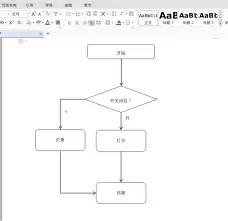
第四步:连接形状
单个形状是“点”,需要用线条将它们连成“线”和“面”。
再次点击“形状”菜单,使用里面的直线、曲线、箭头线等连接工具。
按照逻辑顺序,用线条将图形连接起来,形成流程主干。
注意:线条走向必须明确,避免产生歧义。
第五步:添加文字说明
图形需要文字说明。在每个形状内部双击,即可输入描述该步骤的简练文字。
建议保持文字排版整齐,字体大小适中,确保信息一目了然。
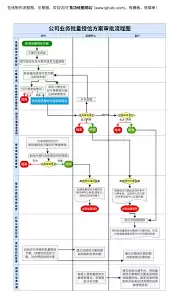
第六步:优化整体布局
基本框架完成后,可以进行细节优化,让流程图更专业:
- 调整间距:让各形状之间布局更均衡。
- 优化连线:适当弯曲或调整连接线,减少交叉,保持图面清爽。
这些小改动往往能显著提升视觉效果。
总结
以上就是用WPS制作流程图的完整步骤。
无论是梳理简单工作步骤,还是展示复杂项目流程,WPS的流程图工具都能胜任。
它将抽象文字转化为直观图形,极大地提升了沟通效率。
清晰、专业的图表本身就是一种专业能力的体现。不妨现在就打开WPS,动手绘制一张属于你自己的流程图吧!

来源:整理自互联网
免责声明:文中图文均来自网络,如有侵权请联系删除,心愿游戏发布此文仅为传递信息,不代表心愿游戏认同其观点或证实其描述。
相关文章
更多-
- 华硕主板开XMP后游戏帧数提升明显吗
- 时间:2026-04-08
-

- 洛克王国世界古卷匣魔像技能搭配
- 时间:2026-04-08
-

- 洛克王国世界果实位置大全
- 时间:2026-04-08
-
- 华硕主板开XMP后蓝屏怎么解决
- 时间:2026-04-08
-
- 洛克王国世界化蝶图鉴
- 时间:2026-04-08
-
- 洛克王国世界幽影树图鉴
- 时间:2026-04-08
-

- 出道吧精神小妹公测时间是什么时候
- 时间:2026-04-08
-

- 洛克王国世界伞伞菌在哪里
- 时间:2026-04-08

精选合集
更多大家都在玩




大家都在看
更多-
- 《放开那三国》04月09日1564区-亲密无间
- 时间:2026-04-08
-

- 小主播名字网名女生霸气(精选100个)
- 时间:2026-04-08
-
- 泰坦之旅2 狮子雕像解谜大,核心要点全掌握
- 时间:2026-04-08
-
- 网络热词热情感叹号是什么意思
- 时间:2026-04-08
-
- vivox30手机桌面返回键怎么显示出来
- 时间:2026-04-08
-

- 猫的帅气网名大全女生可爱(精选100个)
- 时间:2026-04-08
-
- 谷歌浏览器如何设置自动刷新
- 时间:2026-04-08
-
- 网络热词滋养型人格是什么意思
- 时间:2026-04-08
