WPS如何转PPT-WPS演示文稿格式怎么转换
时间:2026-04-08 | 作者:318050 | 阅读:0在日常办公中,我们常常会遇到需要将文档格式进行转换的情况
处理文档格式转换,尤其是把WPS演示文稿转成PPT,是很多人工作中都会碰到的场景。
无论是为了做一场更出彩的汇报,还是想换个形式展示内容,掌握这个转换诀窍,效率能提升不少。
一、WPS转PPT的便捷方法
其实,把WPS转成PPT,并没有想象中那么复杂。下面两种方法,足够应对大多数情况。
1. 直接另存为
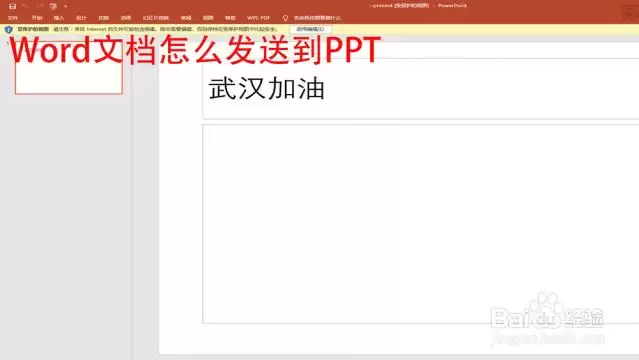
最直接的方法莫过于“另存为”。
打开你的WPS文档,找到左上角的“文件”菜单,选择“另存为”。
关键一步是:在弹出的保存类型列表里,找到“演示文稿(*.pptx)”选项。
选中它,点保存,转换就完成了。整个过程几乎无损,原文档的版式和内容都能得到很好的保留。
2. 利用模板快速转换
如果你不满足于简单的格式转换,还想让PPT的颜值上一个台阶,那么借助模板是个聪明选择。
WPS本身提供了海量的模板资源。
操作起来也简单:在文档里点击“插入”菜单,选择“幻灯片(从文件)”,然后挑一个合眼缘的专业模板应用上去。
这样一来,不仅格式换了,整个演示文稿的风格也瞬间专业、统一起来,可谓一举两得。
二、演示文稿格式转换的更多可能
当然,办公场景多样,需求也各不相同。除了转成PPT,其实还有别的出路,能让你的文档适应不同场合。
1. 转换为PDF格式
当你需要确保文档在任何设备上打开都一模一样,杜绝格式错位的烦恼时,PDF格式就是最佳选择。
操作路径和前面类似:在“文件”菜单里选择“另存为”,然后在保存类型中瞄准“pdf(*.pdf)”。
生成PDF后,分享和传阅就再也不用担心对方电脑没有对应软件或者版本不对了,稳定性一流。
2. 转换为图片格式
有时候,你可能不需要整个演示文稿,只想提取其中的某一页或几页精彩内容。
用作报告插图、海报素材,或者直接分享到社交媒体时,转换为图片格式就派上用场了。
在“文件”菜单下找到“输出为图片”功能,你可以自由选择输出格式(比如常用的JPEG或PNG),甚至还能调整图片的清晰度和质量,非常灵活。
三、重要注意事项
不过,有几点需要提醒一下:
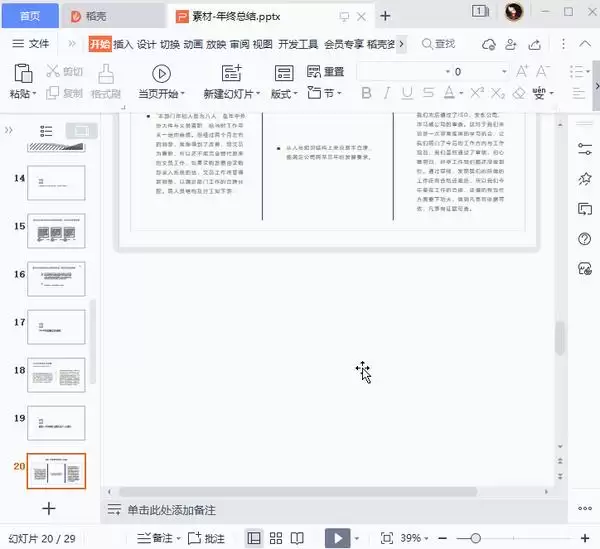
- 务必检查:格式转换完成后,快速浏览一遍,检查内容是否完整、排版有无错位。
- 可能需要微调:不同格式之间引擎不同,一些复杂的自定义版式可能在转换后需要手动调整。
- 版本差异无碍:不同版本的WPS界面或许稍有差异,但核心的“另存为”功能逻辑是相通的。
总的来说,掌握这几招格式转换的技巧,就能让你的WPS演示文稿在PPT、PDF、图片等多种形态间自由切换。
工作展示的方式多了,效率和效果自然也就上去了。不妨现在就打开一个文档,亲手试试看吧。

来源:整理自互联网
免责声明:文中图文均来自网络,如有侵权请联系删除,心愿游戏发布此文仅为传递信息,不代表心愿游戏认同其观点或证实其描述。
相关文章
更多-
- 华硕主板开XMP后游戏帧数提升明显吗
- 时间:2026-04-08
-

- 洛克王国世界古卷匣魔像技能搭配
- 时间:2026-04-08
-

- 洛克王国世界果实位置大全
- 时间:2026-04-08
-
- 华硕主板开XMP后蓝屏怎么解决
- 时间:2026-04-08
-
- 洛克王国世界化蝶图鉴
- 时间:2026-04-08
-
- 洛克王国世界幽影树图鉴
- 时间:2026-04-08
-

- 出道吧精神小妹公测时间是什么时候
- 时间:2026-04-08
-

- 洛克王国世界伞伞菌在哪里
- 时间:2026-04-08

精选合集
更多大家都在玩




大家都在看
更多-
- 《放开那三国》04月09日1564区-亲密无间
- 时间:2026-04-08
-

- 小主播名字网名女生霸气(精选100个)
- 时间:2026-04-08
-
- 泰坦之旅2 狮子雕像解谜大,核心要点全掌握
- 时间:2026-04-08
-
- 网络热词热情感叹号是什么意思
- 时间:2026-04-08
-
- vivox30手机桌面返回键怎么显示出来
- 时间:2026-04-08
-

- 猫的帅气网名大全女生可爱(精选100个)
- 时间:2026-04-08
-
- 谷歌浏览器如何设置自动刷新
- 时间:2026-04-08
-
- 网络热词滋养型人格是什么意思
- 时间:2026-04-08
