arc player如何关闭视频原声
时间:2026-04-08 | 作者:318050 | 阅读:0使用Arc Player观看视频时,如何关闭视频原声?
在用 Arc Player 看视频时,是否只想静静欣赏画面,却被视频原声打扰?
关闭视频原声的需求很常见,操作起来也不复杂。下面为你梳理在 Arc Player 中关闭视频原声的完整步骤。
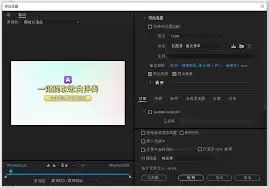
arc player怎么关闭视频原声
步骤一:打开arc player
首先,确保电脑已安装 Arc Player 软件。
双击打开,将想要观看的视频拖入,或通过“打开文件”菜单选择视频。
步骤二:找到视频设置选项
视频开始播放后,用鼠标点击播放窗口画面。
屏幕上方或下方会浮现控制按钮。找到像齿轮或标注“设置”、“菜单”的图标并点击。这里就是调整参数的入口。
步骤三:查找音频设置
点开设置菜单,会看到多个分类选项。
仔细找到与“音频”或“声音”相关的标签页。不同版本界面可能叫法不同,但核心方向一致。
步骤四:关闭视频原声
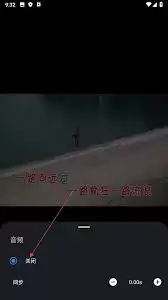
进入音频设置界面后,找到控制“视频原声”或“主音轨”的调节滑块或开关按钮。
关闭原声只需:
- 将滑块拖到最左侧(数值为0或静音);
- 或将开关切换到“关闭”位置。
完成此步,视频本身的对话、音效就静音了。
你仍可通过电脑系统音量键,或播放器内其他独立音频通道,控制想保留的其他声音。
需要注意的几个细节
首先,软件版本差异
不同版本的 Arc Player 在菜单布局和叫法上可能有细微差别。
核心思路一致:找到设置入口 → 进入音频菜单 → 关闭主音轨。
如果一时找不到,可查阅 Arc Player 官方最新指南,或在用户社区寻求解答。
其次,视频文件本身的限制
能否关闭原声,有时取决于视频文件本身。
如果视频将所有声音混合在一个音轨,未提供独立音轨开关,那么播放器的“关闭原声”选项可能失效或不显示。
这属于视频源文件的限制,并非播放器功能问题。
总的来说,只要视频文件支持,按照上述路径操作,你就能轻松在 Arc Player 中关掉原声,打造更符合心意的观看环境。

来源:整理自互联网
免责声明:文中图文均来自网络,如有侵权请联系删除,心愿游戏发布此文仅为传递信息,不代表心愿游戏认同其观点或证实其描述。
相关文章
更多-
- 胜利女神新的希望托比技能如何-胜利女神新的希望托比技能介绍
- 时间:2026-04-08
-

- 水印宝去视频水印教程
- 时间:2026-04-08
-

- 洛克王国世界红绒十字如何搭配技能-洛克王国世界红绒十字技能搭配方法
- 时间:2026-04-08
-
- 什么是固态硬盘是c盘吗默认就是C盘吗
- 时间:2026-04-08
-
- 飞利浦空气净化器除甲醛实测数据可信吗
- 时间:2026-04-08
-

- 明日方舟终末地贝洛内技能是什么-明日方舟终末地贝洛内有哪些技能
- 时间:2026-04-08
-

- 阳光高考如何查专业
- 时间:2026-04-08
-

- 618淘宝88vip消费券有几轮
- 时间:2026-04-08

精选合集
更多大家都在玩




大家都在看
更多-
- 《放开那三国》04月09日1564区-亲密无间
- 时间:2026-04-08
-

- 小主播名字网名女生霸气(精选100个)
- 时间:2026-04-08
-
- 泰坦之旅2 狮子雕像解谜大,核心要点全掌握
- 时间:2026-04-08
-
- 网络热词热情感叹号是什么意思
- 时间:2026-04-08
-
- vivox30手机桌面返回键怎么显示出来
- 时间:2026-04-08
-

- 猫的帅气网名大全女生可爱(精选100个)
- 时间:2026-04-08
-
- 谷歌浏览器如何设置自动刷新
- 时间:2026-04-08
-
- 网络热词滋养型人格是什么意思
- 时间:2026-04-08
