Office 2010 Toolkit如何自动备份计算机文件
时间:2026-04-08 | 作者:318050 | 阅读:0Office 2010 Toolkit如何自动备份计算机文件
想实现文件自动备份?借助Office 2010 Toolkit即可轻松完成。整个过程分为六个关键步骤,跟随图文指引即可完成设置。
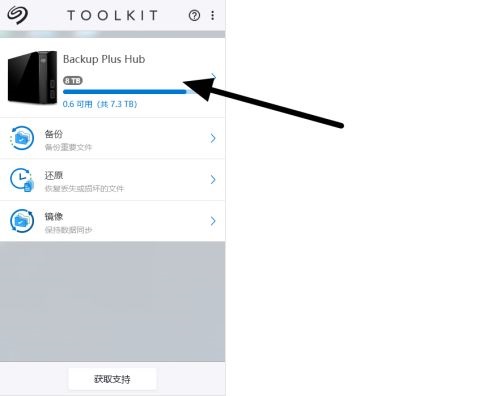
第一步:连接设备并启动软件
首先,将移动存储设备连接到计算机。随后启动Office 2010 Toolkit软件。
请留意软件界面布局,接下来需要点击的备份功能位于显眼位置。
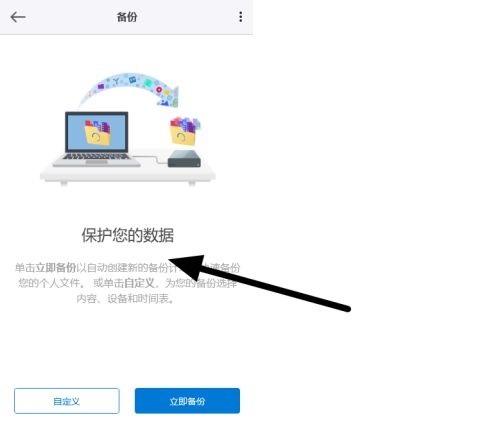
第二步:选择备份模式
点击备份功能按钮后,在弹出的选项中务必选择“自定义”模式。
此模式最实用,允许你根据具体需求灵活配置备份范围。
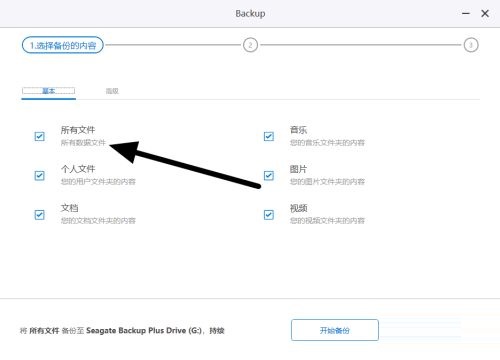
第三步:确定备份文件类型
接下来需要选择要备份的文件类型。
若希望对数据进行全面保护,建议勾选所有文件类型,以确保万无一失。
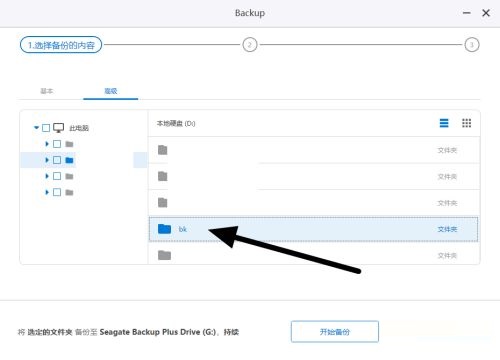
第四步:指定源文件夹
现在需要指定备份的源文件夹位置。
请仔细浏览本地磁盘,准确选择你需要备份的目标文件夹。
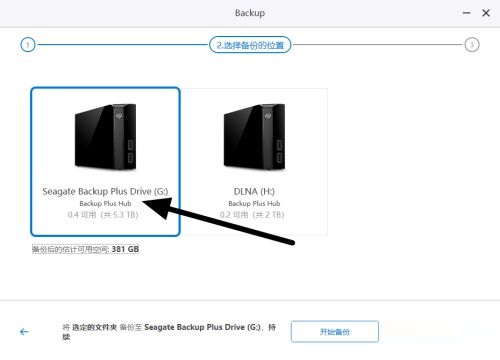
第五步:选择备份目的地
移动存储设备可能存在多个分区,此步骤需特别注意选择正确的备份目的地。
同时,请确认目标位置拥有充足的存储空间。
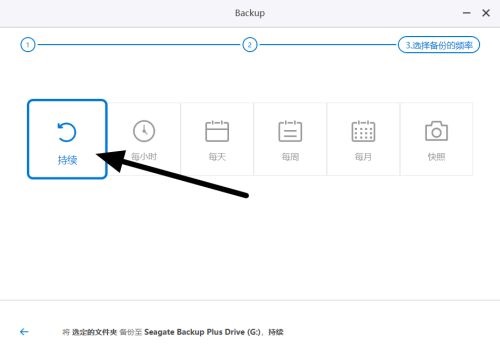
第六步:设置备份计划
最后一步是设置自动备份计划。
你需要选择备份任务的执行频率和具体时间点。设置完成后,系统将按计划自动执行备份,彻底解放你的双手。

来源:整理自互联网
免责声明:文中图文均来自网络,如有侵权请联系删除,心愿游戏发布此文仅为传递信息,不代表心愿游戏认同其观点或证实其描述。
相关文章
更多-
- Office 2010 Toolkit如何安装
- 时间:2026-04-08
-
- office 2010 toolkits如何一键开启
- 时间:2026-04-08
精选合集
更多大家都在玩




大家都在看
更多-
- 《放开那三国》04月09日1564区-亲密无间
- 时间:2026-04-08
-

- 小主播名字网名女生霸气(精选100个)
- 时间:2026-04-08
-
- 泰坦之旅2 狮子雕像解谜大,核心要点全掌握
- 时间:2026-04-08
-
- 网络热词热情感叹号是什么意思
- 时间:2026-04-08
-
- vivox30手机桌面返回键怎么显示出来
- 时间:2026-04-08
-

- 猫的帅气网名大全女生可爱(精选100个)
- 时间:2026-04-08
-
- 谷歌浏览器如何设置自动刷新
- 时间:2026-04-08
-
- 网络热词滋养型人格是什么意思
- 时间:2026-04-08
