360软件管家怎么在桌面添加快捷方式
时间:2026-04-08 | 作者:318050 | 阅读:0在日常桌面快速启动360软件管家,其实有个更优雅的办法
电脑用久了,桌面图标一多,找应用就变得费劲。
很多朋友习惯从开始菜单翻找。但如果你频繁使用360软件管家管理应用,为它在桌面建立一个“专属入口”,效率会高得多。
下面这个流程,能帮你一步到位。
第一步:找到程序的安装位置
创建快捷方式前,需先知道程序本身在哪里。
通常,360软件管家会和360安全卫士在同一个文件夹。如果你已安装安全卫士,可以这样找:
- 打开“此电脑”,进入系统盘(一般是C盘);
- 找到并打开“Program Files”文件夹;
- 依次进入“360”和里面的“360safe”子文件夹。
那个常显示为绿色立方体的主程序文件,就是我们的目标。

第二步:一键创建桌面快捷方式
定位到目标后,操作很简单。
对着可执行文件(通常是“SoftMgr.exe”)点击右键。
在弹出的菜单里选择“发送到”,再点击“桌面快捷方式”。
桌面上立刻就会出现一个带同样图标的快捷入口。双击就能直接启动,省去层层翻找的麻烦。
第三步:个性化更改图标(可选)
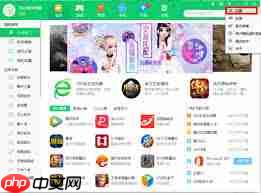
如果觉得默认图标不够醒目,可以给它换个样子。
操作很直观:
- 右键点击桌面快捷方式,选择“属性”;
- 在“快捷方式”选项卡中,点击“更改图标”按钮;
- 从系统图标库挑选,或通过“浏览”使用自己下载的.ico格式图标文件;
- 选好后,点击“确定”保存,桌面图标立刻焕然一新。
第四步:效率升级,锁定到任务栏
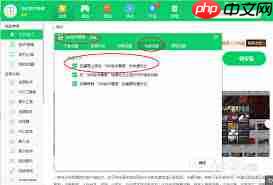
对于追求极致效率的朋友,还有个进阶玩法:将快捷方式固定到任务栏。
方法同样简单:在桌面快捷方式上点击右键,选择“锁定到任务栏”。
完成后,无论你正在使用什么软件,只需在任务栏轻轻一点,就能瞬间唤出软件管家,连返回桌面的步骤都省了。
总结
从定位程序、创建入口,到个性化设置和效率强化,整个过程只需几步。
完成设置后,无论是更新软件、卸载程序还是查找新应用,访问速度都会快上不少。
花一两分钟搞定,换来的是长期的使用便捷,这笔“时间投资”非常划算。

来源:整理自互联网
免责声明:文中图文均来自网络,如有侵权请联系删除,心愿游戏发布此文仅为传递信息,不代表心愿游戏认同其观点或证实其描述。
相关文章
更多-
- 360安全卫士怎么关闭广告
- 时间:2026-04-08
-

- 火绒安全软件怎么加固文档阅读器
- 时间:2026-04-08
-

- 水印宝去视频水印教程
- 时间:2026-04-08
-
- 火绒安全软件怎么禁止软件自启动
- 时间:2026-04-08
-
- 东方财富佣金查看方法
- 时间:2026-04-08
-
- 360安全卫士怎么关闭文档保护
- 时间:2026-04-08
-

- 迅雷网盘回收站恢复页面
- 时间:2026-04-08
-

- 阳光高考如何查专业
- 时间:2026-04-08
精选合集
更多大家都在玩




大家都在看
更多-
- 《放开那三国》04月09日1564区-亲密无间
- 时间:2026-04-08
-

- 小主播名字网名女生霸气(精选100个)
- 时间:2026-04-08
-
- 泰坦之旅2 狮子雕像解谜大,核心要点全掌握
- 时间:2026-04-08
-
- 网络热词热情感叹号是什么意思
- 时间:2026-04-08
-
- vivox30手机桌面返回键怎么显示出来
- 时间:2026-04-08
-

- 猫的帅气网名大全女生可爱(精选100个)
- 时间:2026-04-08
-
- 谷歌浏览器如何设置自动刷新
- 时间:2026-04-08
-
- 网络热词滋养型人格是什么意思
- 时间:2026-04-08
