QQ浏览器如何导出书签
时间:2026-04-08 | 作者:318050 | 阅读:0QQ浏览器如何导出书签
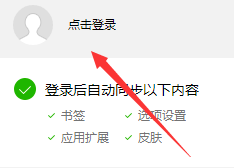
首先,请确保你已登录QQ浏览器。登录入口位于界面左上角。必须使用需要导出书签的账号完成登录,才能进行后续操作。
登录成功后,请注意界面左上角的书架形状图标。点击这个书签按钮,即可进入你的收藏库。
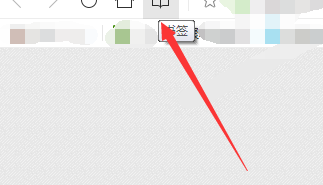
找到整理功能
进入书签界面后,找到“更多”选项。在其中选择“整理书签”功能。这个入口虽稍显隐蔽,但熟悉后很容易定位。
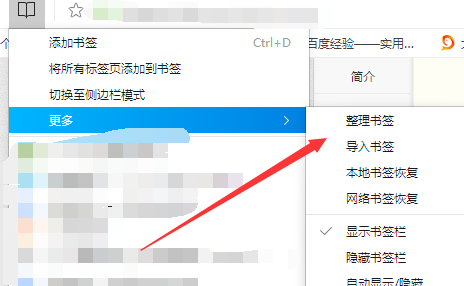
勾选需要导出的书签
这是关键的一步。在弹出的书签列表中,请仔细勾选你需要导出的书签记录。
请注意:只有被勾选的书签才会被导出,务必仔细核对。

执行导出操作
勾选完成后,将视线移至页面右上角。点击那里明显的“导出”按钮,系统将开始准备导出文件。
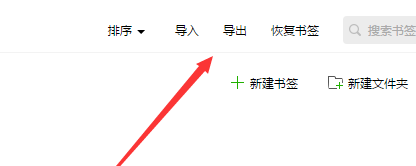
选择保存路径
最后,为导出的文件选择保存位置。此处有几个要点:
- 导出的文件格式固定为HTML文件。
- 建议在保存时,为文件起一个易于辨识的名称。
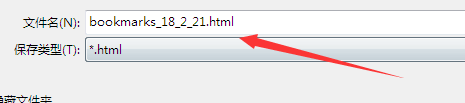

来源:整理自互联网
免责声明:文中图文均来自网络,如有侵权请联系删除,心愿游戏发布此文仅为传递信息,不代表心愿游戏认同其观点或证实其描述。
相关文章
更多-
- QQ浏览器如何创建桌面快捷方式
- 时间:2026-04-08
-
- QQ浏览器显示网页不全面怎么回事
- 时间:2026-04-08
-
- QQ浏览器怎么关闭用户体验改善计划
- 时间:2026-04-08
-
- QQ浏览器怎么关闭检查是否为默认浏览器
- 时间:2026-04-08
-
- QQ浏览器启动时如何打开自定义网页
- 时间:2026-04-08
-
- QQ浏览器如何设置标签栏上置
- 时间:2026-04-08
-

- QQ浏览器主页改不了怎么回事
- 时间:2026-04-08
-
- QQ浏览器如何进行网页缩放
- 时间:2026-04-08
精选合集
更多大家都在玩




大家都在看
更多-
- 《放开那三国》04月09日1564区-亲密无间
- 时间:2026-04-08
-

- 小主播名字网名女生霸气(精选100个)
- 时间:2026-04-08
-
- 泰坦之旅2 狮子雕像解谜大,核心要点全掌握
- 时间:2026-04-08
-
- 网络热词热情感叹号是什么意思
- 时间:2026-04-08
-
- vivox30手机桌面返回键怎么显示出来
- 时间:2026-04-08
-

- 猫的帅气网名大全女生可爱(精选100个)
- 时间:2026-04-08
-
- 谷歌浏览器如何设置自动刷新
- 时间:2026-04-08
-
- 网络热词滋养型人格是什么意思
- 时间:2026-04-08
