电脑管家怎么使用系统盘瘦身功能
时间:2026-04-08 | 作者:318050 | 阅读:0电脑管家怎么使用系统盘瘦身功能
想要给系统盘腾出更多空间?电脑管家的“系统盘瘦身”功能能帮上大忙。操作起来其实很简单,只需跟随下面三个步骤。
第一步:进入系统盘瘦身界面
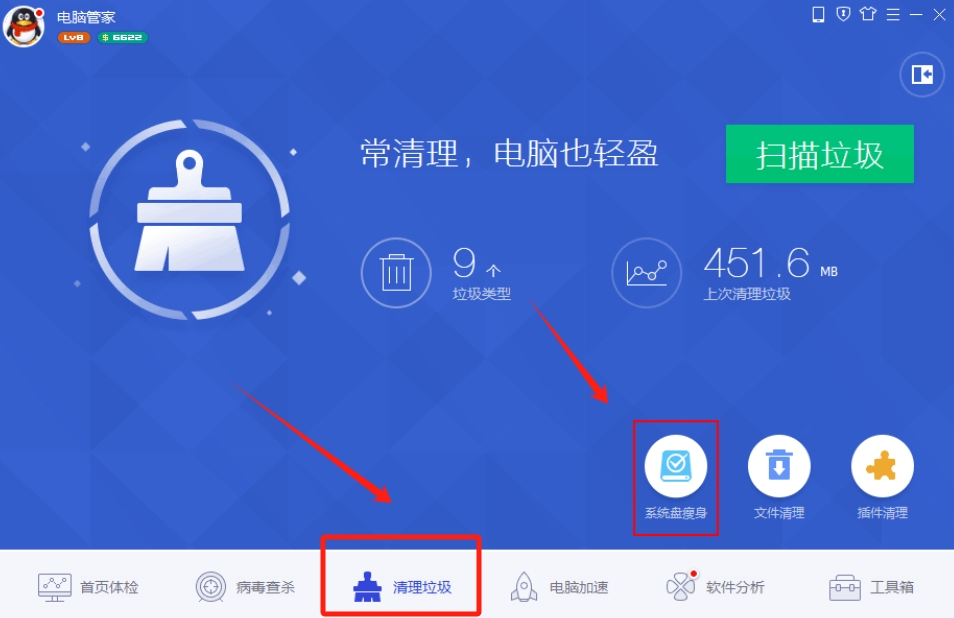
首先,启动电脑管家。在主界面底部找到并点击【垃圾清理】功能。
进入后,请注意上方选项栏。不要直接进行垃圾清理,而是点击【系统盘瘦身】选项。点击后即可进入专门的系统盘清理模式。
第二步:扫描可清理文件
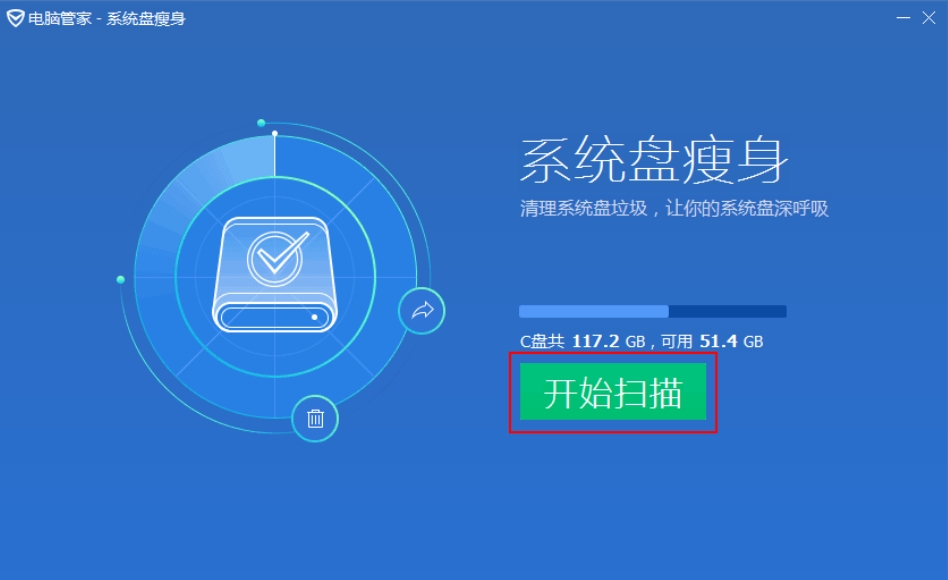
进入功能界面后,点击【开始扫描】按钮。
系统将自动检测C盘中可以安全清理的文件。扫描时间可能需要几分钟,具体取决于你系统盘的使用情况。请耐心等待扫描完成。
第三步:确认并清理文件
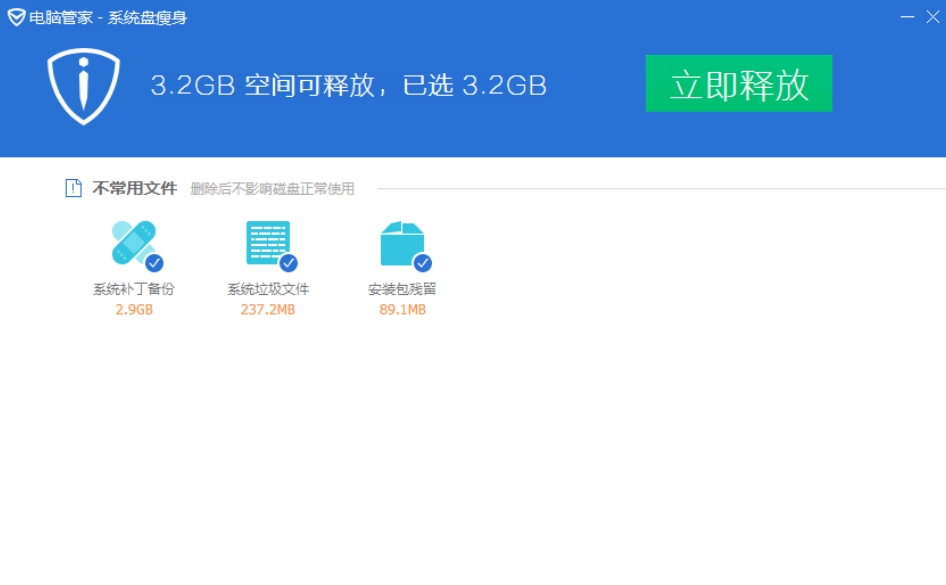
扫描结束后,你会看到一份详细的清理清单,列出了各类可清理项目。
仔细浏览这些选项,勾选你想要删除的内容。最后,点击【立即释放】按钮。
简单三步,系统盘的空间就成功释放了。

来源:整理自互联网
免责声明:文中图文均来自网络,如有侵权请联系删除,心愿游戏发布此文仅为传递信息,不代表心愿游戏认同其观点或证实其描述。
相关文章
更多-
- 胜利女神新的希望托比技能如何-胜利女神新的希望托比技能介绍
- 时间:2026-04-08
-

- 水印宝去视频水印教程
- 时间:2026-04-08
-

- 洛克王国世界红绒十字如何搭配技能-洛克王国世界红绒十字技能搭配方法
- 时间:2026-04-08
-
- 什么是固态硬盘是c盘吗默认就是C盘吗
- 时间:2026-04-08
-
- 飞利浦空气净化器除甲醛实测数据可信吗
- 时间:2026-04-08
-

- 明日方舟终末地贝洛内技能是什么-明日方舟终末地贝洛内有哪些技能
- 时间:2026-04-08
-

- 阳光高考如何查专业
- 时间:2026-04-08
-

- 618淘宝88vip消费券有几轮
- 时间:2026-04-08

精选合集
更多大家都在玩




大家都在看
更多-
- 《放开那三国》04月09日1564区-亲密无间
- 时间:2026-04-08
-

- 小主播名字网名女生霸气(精选100个)
- 时间:2026-04-08
-
- 泰坦之旅2 狮子雕像解谜大,核心要点全掌握
- 时间:2026-04-08
-
- 网络热词热情感叹号是什么意思
- 时间:2026-04-08
-
- vivox30手机桌面返回键怎么显示出来
- 时间:2026-04-08
-

- 猫的帅气网名大全女生可爱(精选100个)
- 时间:2026-04-08
-
- 谷歌浏览器如何设置自动刷新
- 时间:2026-04-08
-
- 网络热词滋养型人格是什么意思
- 时间:2026-04-08
