wps怎么转换pdf文件
时间:2026-04-08 | 作者:深海捕梦者 | 阅读:0WPS怎么转换PDF文件

将WPS文件转换成PDF,是办公中的高频操作。好消息是,利用WPS Office软件自身就能轻松完成,且通常有多种方法。
今天,我们来详细介绍两种最主流、最实用的转换路径。
方法一:使用“其他转PDF”功能
这种方法适合从软件主界面发起,尤其便于批量处理文件。
第一步:启动软件
首先,确保你的电脑上已打开WPS Office软件。
第二步:找到转换工具
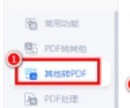
在软件界面或工具栏中,找到并点击【其他转PDF】工具。
这个功能集成了多种格式转PDF的能力。
第三步:选择具体功能
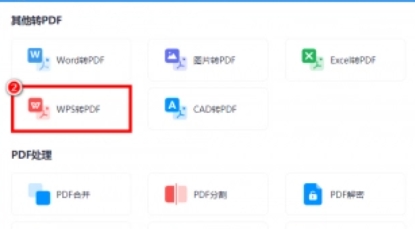
进入后,你会看到细分选项。这里我们直接选择【WPS转PDF】。
此功能专门处理WPS自有格式文件(如.wps、.et、.dps等)。
第四步:添加文件
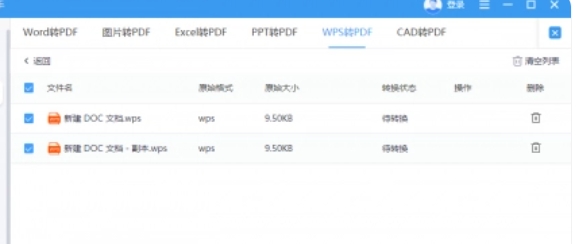
点击【选择文件】按钮,从电脑中定位并选中需要转换的WPS文件。
第五步:批量处理(可选)
为提高效率,可在选择文件时按住Ctrl键同时选中多个文件,实现批量上传与转换。
第六步:开始转换
文件添加完毕后,点击醒目的【开始转换】按钮,程序即正式启动。

第七步:等待完成
转换过程通常很快,仅需数秒至数十秒,界面会有进度条提示。
第八步:获取文件
转换完成后,你将得到一个全新的PDF文件。其内容、排版与原文完全一致,但格式变为PDF。
这种格式在任何设备上打开,显示效果都高度统一,非常适合正式分享与传阅。
方法二:使用“输出为PDF”功能
这种方法更为直接,适合在处理单个文件时“一键转换”。
第一步:打开文件
首先,用WPS Office直接打开你想要转换的特定文件。
第二步:点击文件菜单
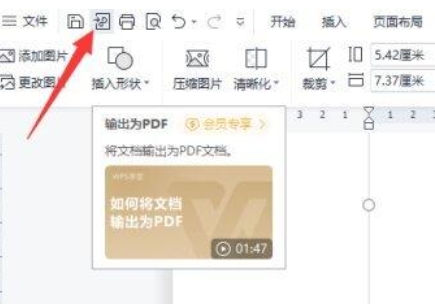
文件打开后,注意查看界面最上方的菜单栏。找到并点击【文件】菜单。

第三步:选择输出选项
点击【文件】后,会展开下拉列表。在列表中寻找【输出为PDF】选项。
此功能可将当前正在浏览或编辑的文档,直接转换为PDF格式。

第四步:完成转换与保存
点击【输出为PDF】后,转换几乎瞬间开始。
稍等片刻,系统会弹出窗口,让你选择将生成的PDF文件保存在何处。确认保存,全部工作即告完成。
以上就是两种最常用的WPS转PDF方法。
- 方法一更适合从软件主页发起,集中处理一批文件。
- 方法二更适合在处理单个文件时顺手完成转换。
你可以根据实际场景,灵活选用。

免责声明:文中图文均来自网络,如有侵权请联系删除,心愿游戏发布此文仅为传递信息,不代表心愿游戏认同其观点或证实其描述。
相关文章
更多-
- WPS怎么恢复未保存的文档
- 时间:2026-10-21
-
- WPS怎么给表格排序
- 时间:2026-10-21
-
- WPS演示怎么插入视频
- 时间:2026-10-21
-

- WPS怎么将PDF转成Word
- 时间:2026-10-15
-
- WPS怎么给文档加密
- 时间:2026-10-15
-

- 手机wps表格求和怎么操作 手机wps自动求和的方法介绍
- 时间:2026-08-08
-
- 手机wps如何隐藏行或列 手机wps隐藏行列方法
- 时间:2026-08-06
-

- 如何在Office 2010中一步步插入文本框的详细步骤图解
- 时间:2026-08-01
精选合集
更多大家都在玩
大家都在看
更多-

- 蚂蚁新村小课堂今日答案10月23日 江苏溧阳的跳幡神是一种
- 时间:2026-10-23
-
- 蚂蚁新村2026年10月23日答案最新
- 时间:2026-10-23
-
- 蚂蚁庄园答案2026年10月24日
- 时间:2026-10-23
-
- 蚂蚁庄园今天答题答案2026年10月24日
- 时间:2026-10-23
-
- 蚂蚁庄园今日答案2026年10月24日
- 时间:2026-10-23
-
- 秦始皇陵地宫至今未发掘,主要原因是 蚂蚁庄园今日答案10.24
- 时间:2026-10-23
-
- 小鸡答题今天的答案是什么2026年10月24日
- 时间:2026-10-23
-
- 蚂蚁庄园每日答题答案2026年10月24日
- 时间:2026-10-23