XMind怎么插入标记
时间:2026-04-08 | 作者:318050 | 阅读:0XMind插入标记实战教程
想让你的思维导图重点突出、层次分明?一个简单的标记,往往就能事半功倍。
在XMind中插入标记,是理清思路、强化视觉记忆的经典技巧。下面我们就一步步拆解,看看如何玩转这个功能。
一、锚定目标:选择要添加标记的主题
首先,打开你的XMind文件,将视线聚焦在你想要重点标注的那个主题上。
无论是一个核心观点,还是一个待办事项,选对地方是第一步。
二、找到入口:进入标记添加界面

将目光移向软件顶部的菜单栏,点击“插入”选项卡。
在一众功能图标里,找到那个醒目的“标记”按钮(通常是一个旗帜或星形图标)。
点击它,标记库的大门就向你敞开了。
三、按需取材:选择标记类型
这里的选品相当丰富:
- 圆形、方形、三角形
- 旗帜、星标……
各种形状和颜色排列得清清楚楚。
怎么选?其实有个小诀窍:不妨建立一套自己的视觉语言。
- 用红色感叹号代表“紧急”
- 用绿色对钩表示“已完成”
- 用黄色星标则是“核心创意”
固定的颜色和形状搭配,能让导图的语义一目了然。
四、一键点睛:添加标记到主题
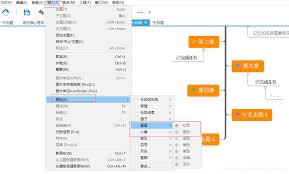
看中哪个标记样式,直接点击它。
下一秒,这个标记就会稳稳地附着在你选定的主题旁,像一枚小巧的徽章,瞬间点亮重点。
是不是比纯文字加粗要生动得多?
五、精雕细琢:调整标记属性
添加完就算结束了吗?当然不是。
好的工具都支持“后悔药”和“微调”。如果你觉得标记的尺寸不够醒目,可以拖动调整其大小。
如果位置有点别扭,也能自由移动,确保它指向明确。
细节上的这点功夫,能让导图的整体美观度和专业性提升一个档次。
六、高效批处理:批量添加标记(可选)
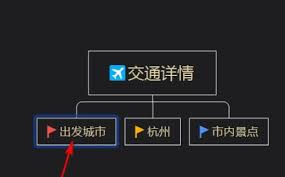
当需要给一组同类型主题打上相同标签时,一个接一个地操作就太费时了。
这时,批量功能就派上用场了:
- 按住Ctrl键(Mac上是Command键)逐个点击选中多个主题;
- 或者直接拖动鼠标框选;
- 然后再统一添加标记。
看,效率就是这么来的。
说到底,标记不仅仅是装饰。
它是思维的锚点,是视觉化管理的利器。用好它,你的思维导图就不再是平面的信息罗列,而是一张有重点、有逻辑的智慧地图。

来源:整理自互联网
免责声明:文中图文均来自网络,如有侵权请联系删除,心愿游戏发布此文仅为传递信息,不代表心愿游戏认同其观点或证实其描述。
相关文章
更多-

- XMIND 8 思维导图软件中概要功能的详细使用教程
- 时间:2026-06-07
-

- XMIND 8添加与创建子主题详细步骤指南
- 时间:2026-06-07
-

- 如何查看 Xmind 8 的软件版本号
- 时间:2026-06-07
-

- XMIND 8导出HTML格式文件详细步骤教程
- 时间:2026-06-07
-

- XMIND 8样式修改教程:自定义思维导图外观与格式
- 时间:2026-06-07
-

- XMind图标设置教程与方法
- 时间:2026-06-05
-

- XMind 8 添加剪贴画图文教程
- 时间:2026-06-04
-

- XMind 8复制粘贴操作步骤详解
- 时间:2026-06-04
精选合集
更多大家都在玩
大家都在看
更多-

- 魔法手游推荐
- 时间:2026-06-12
-

- 碧蓝航线主题在网易MuMu模拟器上的设置教程
- 时间:2026-06-12
-

- 奥特曼游戏合集
- 时间:2026-06-12
-

- 网易MuMu模拟器UI界面快捷键设置方法
- 时间:2026-06-12
-

- 网易MuMu模拟器护眼模式开启方法详解
- 时间:2026-06-12
-

- 网易MuMu模拟器隐藏按键操作指南
- 时间:2026-06-12
-

- 网易MuMu模拟器底部工具栏隐藏方法详解
- 时间:2026-06-12
-

- 明日之后MuMu模拟器主题设置与优化教程
- 时间:2026-06-12