kimi怎么生成ppt?kimi生成ppt的方法
时间:2026-04-09 | 作者: | 阅读:0
kimi怎么生成ppt?kimi生成ppt的方法
1、启动 “PPT 助手”
在 Kimi 平台里,有两种方式启动 PPT 助手:
方式一:点击左侧边栏的 “Kimi+”,进入后选择 “PPT 助手”。
方式二:直接在聊天框中 @PPT 助手,快速进入对应界面。
2、输入 PPT 提示词或上传文档
进入 PPT 助手界面后,可通过两种方式生成 PPT:
输入提示词:用自然语言说明 PPT 主题、用途和要求,系统会根据描述自动生成 PPT 大纲。
上传文档:直接上传 Word、PDF 等现成文件,搭配相关要求,系统会依据文档内容生成 PPT。
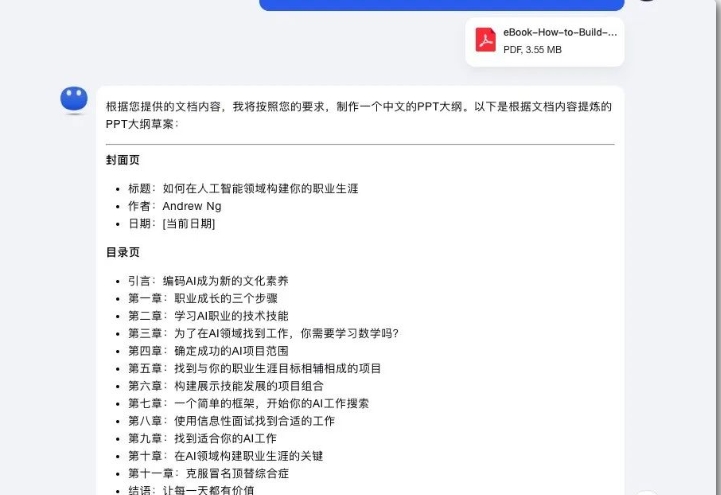
3、检查并调整大纲
系统生成 PPT 大纲后,可自行核对是否符合需求,不满意可随时修改或重新生成大纲。
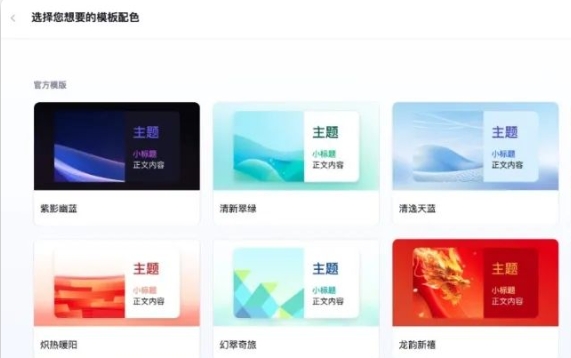
4、一键生成 PPT 并选择模板
确认大纲无误后,点击 “一键生成 PPT”,还能按照模板场景、设计风格、主题颜色等条件挑选合适的模板。
5、等待生成并编辑 PPT
根据网络和使用人数等待片刻,即可获得 PPT 初稿。之后可进入编辑页,对大纲、模板、文字、图片、表格等内容进行调整美化。
6、下载 PPT
完成编辑后,点击下载按钮,可将文件保存到本地,支持 PPT、图片、PDF 等多种格式导出。
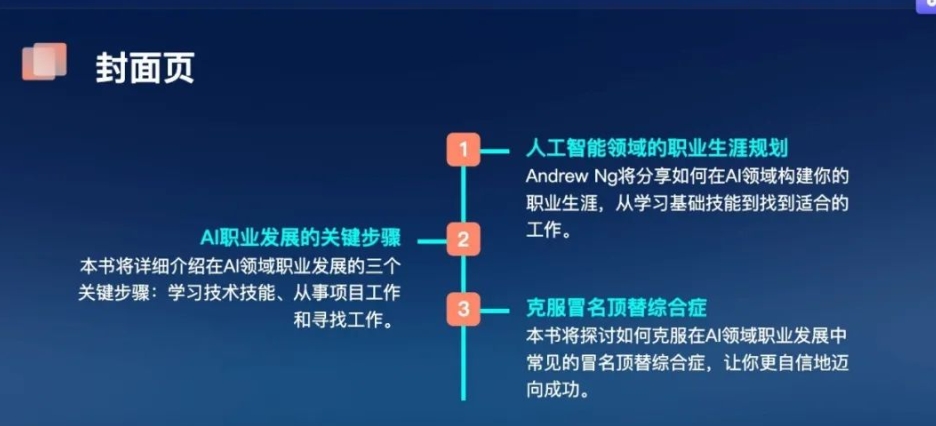
Kimi的PPT助手功能让用户无需繁琐排版,只需输入主题或上传文档即可快速生成专业 PPT,大幅提升办公效率。同时支持一键更换模板、智能配图和多种格式导出,让零基础用户也能轻松制作出精美的演示文稿。

来源:https://www.downza.cn/xy/184697.html
免责声明:文中图文均来自网络,如有侵权请联系删除,心愿游戏发布此文仅为传递信息,不代表心愿游戏认同其观点或证实其描述。
相关文章
更多-

- 雨天自驾神器 高德多了一个“救命提醒”
- 时间:2026-06-18
-

- 三国群英传国战版平民练什么职业 三国群英传国战版平民职业介绍
- 时间:2026-06-18
-

- 四海一商怎么建造宅邸 四海一商宅邸建造方法介绍
- 时间:2026-06-18
-

- 腾讯微云密码忘记了怎么找回 腾讯微云独立密码找回方法
- 时间:2026-06-18
-

- 万兴神剪手使用方法 喵影工厂使用教程
- 时间:2026-06-17
-

- 傲游浏览器清除缓存在哪里 傲游浏览器清理缓存方法介绍
- 时间:2026-06-17
-

- 魂斗罗归来百里守约怎么获得 百里守约最全获取方法介绍
- 时间:2026-06-17
-

- 按个摩app如何退注销 按个摩注销账户方法
- 时间:2026-06-17
精选合集
更多大家都在玩
大家都在看
更多-

- Safari浏览器翻译外语页面失效的原因
- 时间:2026-06-19
-

- 国家税务总局电子税务局网页版登录入口
- 时间:2026-06-19
-

- UC浏览器智能预读开启实现自动翻页教程
- 时间:2026-06-19
-

- Safari浏览器全屏模式下工具栏无法自动隐藏或显示原因
- 时间:2026-06-19
-

- 米侠浏览器V5.9网页深色模式强行渲染开启方法
- 时间:2026-06-19
-

- 如何限制vivo浏览器后台耗电
- 时间:2026-06-19
-

- 宙斯浏览器加密网页证书不安全手动信任解决方法
- 时间:2026-06-19
-

- Premiere视频转场随机块擦除效果教程
- 时间:2026-06-19