word如何删除分页符
时间:2026-04-09 | 作者:318050 | 阅读:0删除Word文档中多余分页符的简易方法
编辑Word文档时,过多的分页符会破坏排版流畅性,影响页面布局。掌握正确的清除方法,能高效解决此问题。
方法一:直接删除
这是最直接的方法,适用于可见的分页符。
1. 进入普通视图:
打开文档,点击“视图”选项卡。
在“大纲视图”旁的下拉按钮中,选择“普通视图”。
在此视图下,分页符会以虚线明确显示。
2. 找到分页符并删除:
将光标定位到分页符虚线的前一页末尾。
按下键盘的“Delete”键即可删除。
删除后,前后内容会自动衔接,Word会重新调整排版。
方法二:通过导航窗格删除
此方法适合在长文档中快速定位分页符。
1. 打开导航窗格:
在“视图”选项卡下,勾选“导航窗格”选项。
文档左侧将弹出显示标题结构与页码的窗格。
2. 在导航窗格中定位并删除分页符:
通过浏览窗格内的页面缩略图或标题,快速跳转至目标位置。
在文档正文中找到分页符虚线后,按下“Delete”键删除。
方法三:使用查找和替换功能
这是批量删除大量分页符的最高效方法。
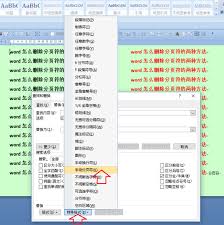
1. 打开查找和替换对话框:
使用快捷键“Ctrl + H”,弹出对话框。
2. 设置查找内容和替换内容:
- 查找内容输入框:输入特殊代码
^m(英文状态下输入)。此代码代表分页符。 - 替换为输入框:保持空白,意为将分页符替换为空(即删除)。
3. 进行替换操作:
点击“全部替换”按钮。
Word将自动扫描全文并清除所有分页符。

方法总结
根据实际情况选择合适方法:
- 直接删除法:适合处理零星、位置已知的分页符。
- 导航窗格法:便于在长文档中快速定位。
- 查找替换法:是应对数量庞大、分布零散的分页符的最佳方案。
灵活运用上述技巧,即可轻松恢复文档排版的简洁与美观。

来源:整理自互联网
免责声明:文中图文均来自网络,如有侵权请联系删除,心愿游戏发布此文仅为传递信息,不代表心愿游戏认同其观点或证实其描述。
相关文章
更多-

- 百度翻译如何翻译菜谱
- 时间:2026-04-09
-
- 腾讯视频如何切换清晰度
- 时间:2026-04-09
-

- 懂车帝怎么看文章
- 时间:2026-04-09
-

- 企鹅FM音效怎么设置
- 时间:2026-04-09
-

- 铁路12306如何在线办理退票
- 时间:2026-04-09
-

- 醒图如何修改比例
- 时间:2026-04-09
-

- 3dmax2009如何制作时钟
- 时间:2026-04-09
-

- 国家超算互联网平台官网入口在哪
- 时间:2026-04-09
精选合集
更多大家都在玩




大家都在看
更多-
- 《放开那三国》04月09日1564区-亲密无间
- 时间:2026-04-08
-

- 小主播名字网名女生霸气(精选100个)
- 时间:2026-04-08
-
- 泰坦之旅2 狮子雕像解谜大,核心要点全掌握
- 时间:2026-04-08
-
- 网络热词热情感叹号是什么意思
- 时间:2026-04-08
-
- vivox30手机桌面返回键怎么显示出来
- 时间:2026-04-08
-

- 猫的帅气网名大全女生可爱(精选100个)
- 时间:2026-04-08
-
- 谷歌浏览器如何设置自动刷新
- 时间:2026-04-08
-
- 网络热词滋养型人格是什么意思
- 时间:2026-04-08
