机械革命如何设置满血功耗?机械革命如电竞控制台最高性能设置
时间:2026-04-13 | 作者:多维游侠 | 阅读:0机械革命电脑满血功耗设置指南
提到机械革命,很多玩家会立刻联想到它强悍的性能和畅快的游戏体验。
但你是否知道,要让你的爱机在大型游戏或专业渲染中真正“火力全开”,解锁“满血功耗”状态是关键一步。
简单来说,满血功耗就是让电脑的硬件,特别是CPU和GPU,摆脱功耗墙的限制,持续以最高性能运行。
这听起来有点技术性,但别担心,设置过程其实比你想象的要简单直接。
机械革命电竞控制台:一键开启最高性能
对于大多数机械革命游戏本用户而言,最快捷、最安全的满血功耗设置入口,就是官方自带的“机械革命控制中心”。
这个软件就像是整台电脑的指挥中枢。
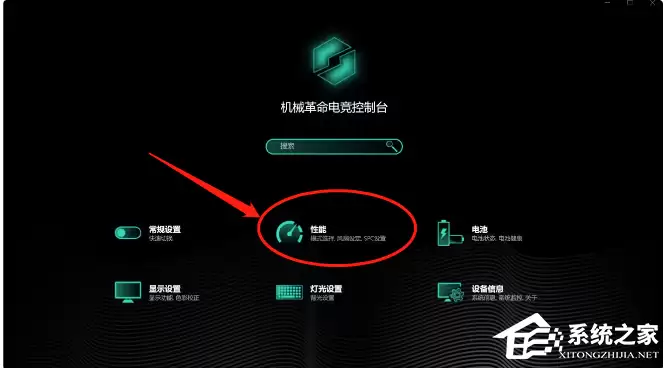
第一步:打开控制中心
首先,你需要在系统中找到并打开“机械革命控制中心”。
通常它会在任务栏托盘或开始菜单里有快捷方式。
第二步:选择性能模式
进入控制中心后,界面一般会清晰地区分出几种不同的运行模式。
例如“安静模式”、“均衡模式”和“性能模式”。
我们的目标很明确,就是找到那个能释放全部潜力的选项。
第三步:启用狂暴模式
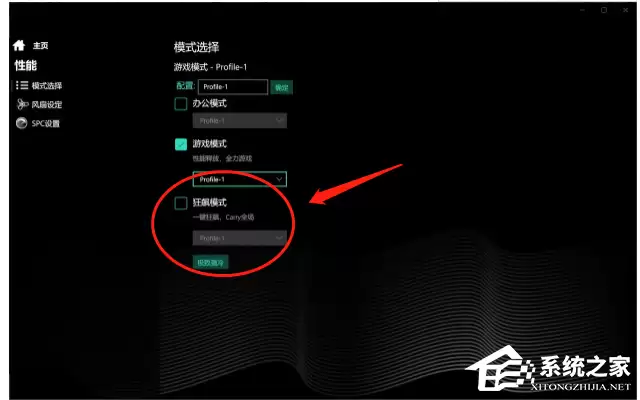
接下来,将模式切换到“性能”或类似的标签页下。
在这里,你会看到一个终极选项——“狂暴模式”。
没错,就是它。点击启用“狂暴模式”,系统便会自动调整风扇策略、解除功耗限制,让你的电脑瞬间进入满血战斗状态。
设置完成后的效果
完成以上三步,设置就生效了。
此时再运行那些对硬件要求苛刻的游戏或应用,你会感受到更稳定的高帧率和更流畅的体验。
当然,随之而来的风扇噪音和机身温度也会相应增加,这是性能完全释放后的正常现象。
希望这份指南能帮助你充分挖掘手中设备的潜力。
获得更极致的性能,有时候只需要在正确的软件里点一下正确的按钮。

免责声明:文中图文均来自网络,如有侵权请联系删除,心愿游戏发布此文仅为传递信息,不代表心愿游戏认同其观点或证实其描述。
相关文章
更多-

- 机械革命无界S500e台式机 酷睿i5-13420H 16G 512G 3499元
- 时间:2026-08-09
-

- 机械革命耀世Air官宣1.65kg机身塞下RTX5070
- 时间:2026-08-02
-

- 机械革命翼龙15 Air轻薄游戏本 搭载锐龙AI 9 HX 470处理器
- 时间:2026-08-01
-

- 机械革命2026款耀世Air轻薄游戏本15/16英寸轻约1.5kg起
- 时间:2026-08-01
-

- 5年前的显卡还在卖!机械革命蛟龙15K推RTX 3050新配置:6499元
- 时间:2026-07-27
-

- 机械革命无界14 SE锐龙7 7445HS 16G+512G首发4499元
- 时间:2026-07-26
-

- 机械革命苍龙18 Pro测评:18英寸游戏本畅爽体验
- 时间:2026-07-21
-

- 机械革命极光X 2026款 i7-14650HX 16G 512G RTX5060 8699元国补7394元起
- 时间:2026-07-07
精选合集
更多大家都在玩
大家都在看
更多-

- 牛奶送服药物更安全吗
- 时间:2026-09-19
-
- 2026年9月20日小鸡庄园答案
- 时间:2026-09-19
-
- 蚂蚁庄园今日答案2026年9月20日
- 时间:2026-09-19
-
- 蚂蚁庄园小课堂今日最新答案2026年9月20日
- 时间:2026-09-19
-
- 蚂蚁庄园小鸡答题今日答案2026年9月20日
- 时间:2026-09-19
-
- 蚂蚁庄园答案2026年9月20日
- 时间:2026-09-19
-
- 蚂蚁庄园答题今日答案2026年9月20日
- 时间:2026-09-19
-
- 浙江三雕是东阳木雕、青田石雕和 蚂蚁新村今日答案2026.9.19
- 时间:2026-09-19