Win10跳转列表上最近的文件和位置的方法-组策略
时间:2026-04-13 | 作者:318050 | 阅读:0如何在Win10跳转列表中禁用最近的文件和位置?
Win10的跳转列表功能非常方便,它能帮助你在任务栏、开始菜单或文件资源管理器中快速打开最近使用的文档。
然而,这个便利功能也可能带来隐私泄露的风险。如果你不希望他人看到自己的近期活动记录,可以通过组策略将其彻底关闭。
操作步骤详解
请按照以下步骤操作,整个过程简单直接:
第一步:打开组策略编辑器
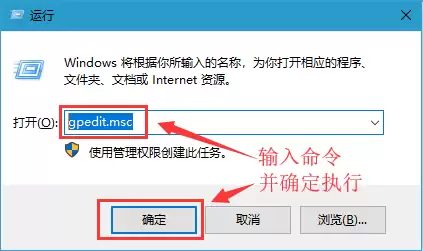
按下键盘上的 Win + R 组合键,打开运行窗口。
在输入框中键入 “gpedit.msc”,然后按回车键确认。
第二步:定位策略设置
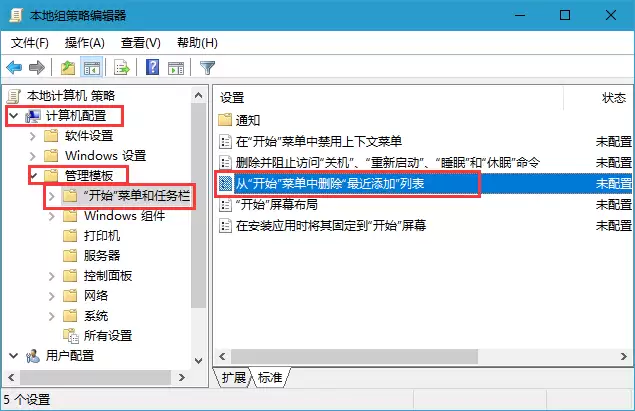
系统将打开本地组策略编辑器。
在左侧目录中,依次展开:“计算机配置” → “管理模板” → “开始菜单和任务栏”。
在右侧策略列表中找到 “从‘开始’菜单中删除‘最近添加’列表”,双击进入编辑。
第三步:启用策略并保存
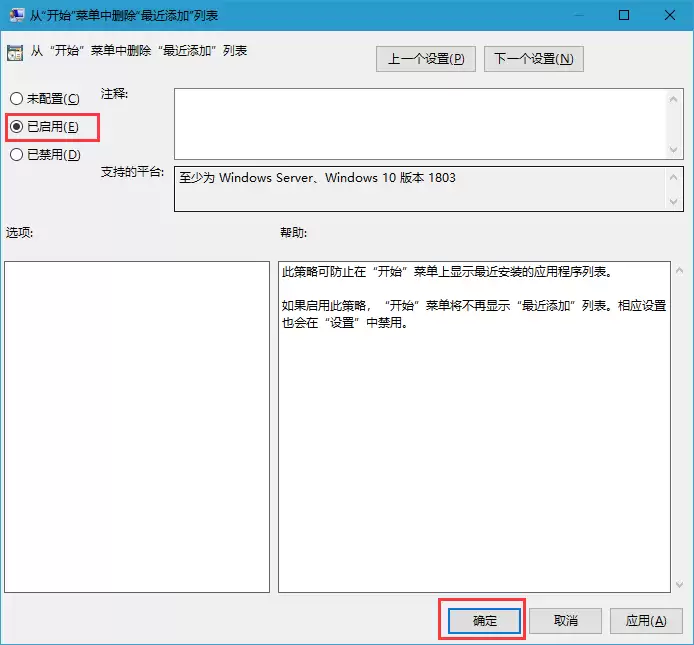
在弹出的设置窗口中,将左上角的选项勾选为 “已启用”。
然后点击下方的 “确定” 按钮保存设置。
设置效果
完成以上步骤后,设置立即生效。
此后,任务栏、开始菜单和文件资源管理器的跳转列表中,将不再显示任何最近的项目和访问位置。
通过组策略进行此项设置,与在系统“设置”应用中调整效果一致,但操作更为直接和彻底。
以上就是通过组策略禁用Win10跳转列表中最近文件和位置的全部方法。如果你注重使用隐私,可以尝试此操作。

来源:整理自互联网
免责声明:文中图文均来自网络,如有侵权请联系删除,心愿游戏发布此文仅为传递信息,不代表心愿游戏认同其观点或证实其描述。
相关文章
更多-

- AGE动漫官网入口在哪
- 时间:2026-04-13
-

- 图文成片制作全攻略
- 时间:2026-04-13
-

- 蚂蚁庄园今日答案3月16日(今日已更新) 蚂蚁庄园今天正确答案是什么呢
- 时间:2026-04-13
-

- 谷歌邮箱如何关联Chrome谷歌账号
- 时间:2026-04-13
-

- 洛克王国世界圣羽翼王无限连技能怎么搭配-洛克王国世界圣羽翼王无限连技能搭配攻略
- 时间:2026-04-13
-

- PPT幻灯片中的多个对象如何一键设置相同动画
- 时间:2026-04-13
-

- 蚂蚁新村2025年3月15日答案 蚂蚁新村今日答案最新3.15
- 时间:2026-04-13
-

- 天眼查PC版企业查询官网是什么
- 时间:2026-04-13
精选合集
更多大家都在玩



大家都在看
更多-

- 王者荣耀世界副本攻略
- 时间:2026-04-13
-

- 离火之境伙伴画江山养成与阵容搭配
- 时间:2026-04-13
-

- 暑假自学有哪些软件
- 时间:2026-04-13
-

- 王者荣耀西施技能盘点
- 时间:2026-04-13
-

- 盘搜搜怎么找无损音乐资源
- 时间:2026-04-13
-

- 24英寸LG UltraGear 1080p 144Hz G-Sync电竞显示器:百元内超值之选
- 时间:2026-04-13
-

- 宏碁Nitro 60 GeForce RTX 5070 Ti游戏PC在百思买降至1,920美元
- 时间:2026-04-13
-

- 王者荣耀李信
- 时间:2026-04-13