win11怎么锁屏的方法有哪些的介绍
时间:2026-04-13 | 作者:318050 | 阅读:0在Windows 11中快速锁定屏幕:两种高效方法详解
工作中临时离开座位,如何防止屏幕内容被他人看到?快速锁定电脑屏幕是保护隐私和信息安全的好习惯。
与其等待系统自动锁屏,不如主动掌握一键锁屏的技巧。下面详细介绍两种在Windows 11中实现快速锁屏的操作方法。
方法一:通过开始菜单用户账户锁定
这是最直观、最易上手的方式,尤其适合习惯使用鼠标操作的用户。
第一步:将鼠标移动到屏幕左下角,点击Windows徽标(“开始”按钮)。
在弹出的开始菜单中,注意左上角或顶部显示当前登录的用户账户名称和图标(例如下图中的“admin”)。
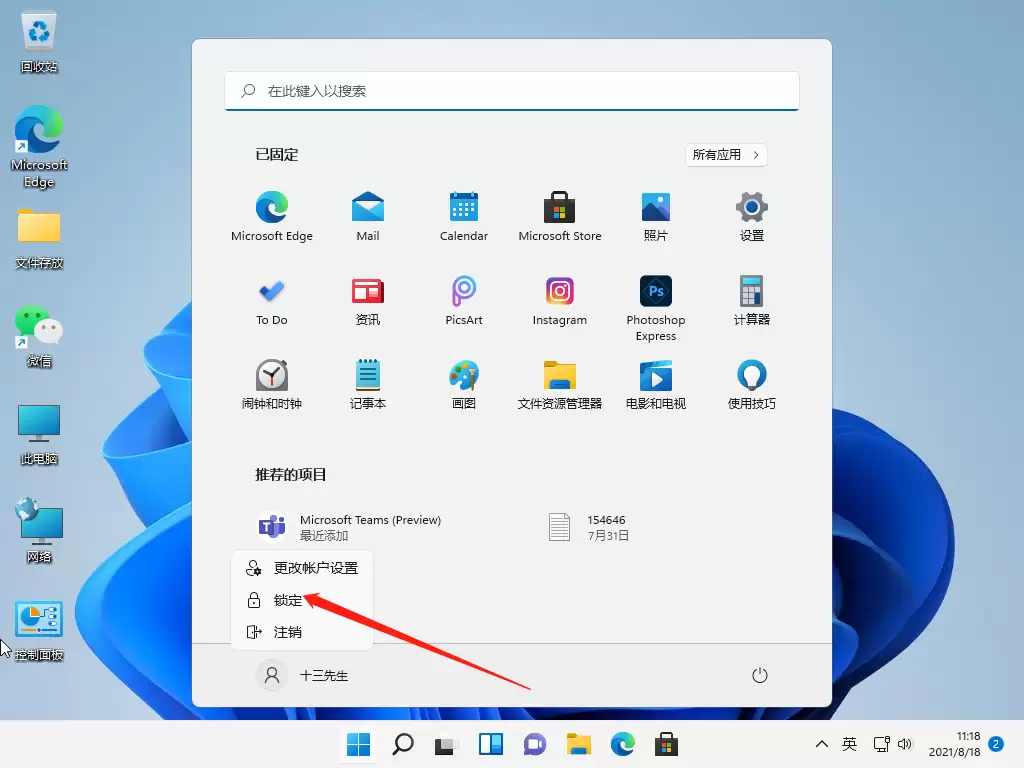
第二步:直接点击这个用户账户名称或图标。
随后会弹出一个包含多个选项的菜单,请清晰找到并点击【锁定】选项。点击后,屏幕会瞬间进入锁屏界面。

方法二:使用键盘快捷键(最快捷方式)
对于追求效率的用户,键盘快捷键是速度之王。此方法在几乎所有Windows版本中都通用。
操作要领:同时按下键盘上的 Windows徽标键 和字母 L 键(即 Win + L)。
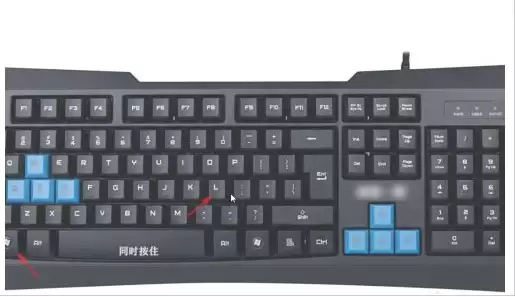
按下组合键后立即松开,屏幕会在眨眼之间完成锁定,没有任何延迟。
当你返回座位需要重新工作时,如果系统设置了登录密码、PIN码或Windows Hello生物识别,则需通过相应验证才能重新进入桌面。

总结
以上是Windows 11系统中最常用的两种锁屏方法。
- 通过开始菜单点击,操作直观。
- 使用键盘快捷键 Win + L,效率最高。
养成随手锁屏的习惯,是日常数字安全中简单却关键的一环。希望这份指南能帮助到你。

来源:整理自互联网
免责声明:文中图文均来自网络,如有侵权请联系删除,心愿游戏发布此文仅为传递信息,不代表心愿游戏认同其观点或证实其描述。
相关文章
更多-
- 三国:谋定天下萌新攻城技巧分享
- 时间:2026-04-13
-
- 如何关闭Win2003防火墙
- 时间:2026-04-13
-

- 如何用ai绘制彩色柱形图
- 时间:2026-04-13
-

- 方舟生存进化中孵化龙蛋的技巧详解
- 时间:2026-04-13
-

- vivo浏览器如何拦截垃圾邮件
- 时间:2026-04-13
-
- Win11关闭网速限制的方法
- 时间:2026-04-13
-
- 腾讯TIM怎么看谁把我踢出群聊
- 时间:2026-04-13
-
- “Windows 备份”应用程序可以隐藏无法卸载:有个小方法!
- 时间:2026-04-13
精选合集
更多大家都在玩



大家都在看
更多-

- 王者荣耀世界副本攻略
- 时间:2026-04-13
-

- 离火之境伙伴画江山养成与阵容搭配
- 时间:2026-04-13
-

- 暑假自学有哪些软件
- 时间:2026-04-13
-

- 王者荣耀西施技能盘点
- 时间:2026-04-13
-

- 盘搜搜怎么找无损音乐资源
- 时间:2026-04-13
-

- 24英寸LG UltraGear 1080p 144Hz G-Sync电竞显示器:百元内超值之选
- 时间:2026-04-13
-

- 宏碁Nitro 60 GeForce RTX 5070 Ti游戏PC在百思买降至1,920美元
- 时间:2026-04-13
-

- 王者荣耀李信
- 时间:2026-04-13