Visio如何调整画布大小
时间:2026-04-13 | 作者:318050 | 阅读:0在使用Visio进行绘图时,调整画布大小和自由缩放绘图区域是很常见的操作需求
无论是绘制复杂的流程图,还是精细的架构图,一个合适的画布尺寸和舒适的视图比例,往往是高效工作的第一步。
掌握下面这些方法,能让你的绘图过程更加得心应手。
调整画布大小
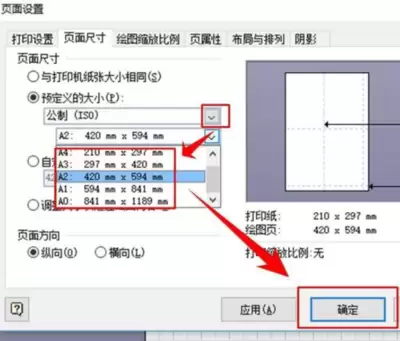
调整画布,通常有两种思路:
- 直观地手动拖拽。
- 进行精确的数值设定。
1. 方法一:通过拖动边框
这是最直接的方式。
将鼠标指针移动到画布边缘,指针会变成双向箭头。此时,按住鼠标左键:
- 向外拖动以扩大画布。
- 向内拖动以缩小画布。
整个过程就像拉伸一张虚拟图纸,所见即所得。
2. 方法二:使用页面设置
如果你需要更精确的控制,或者想让画布匹配特定的打印纸张,这个方法再合适不过。
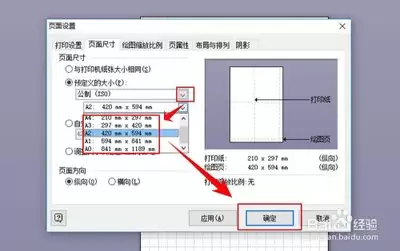
操作步骤如下:
- 点击顶部菜单栏的“设计”选项卡。
- 在“页面设置”组里,点击“页面设置”按钮。
这时会弹出“页面设置”对话框。
切换到“页面尺寸”选项卡,你可以:
- 直接输入想要的页面宽度和高度数值,实现毫米级精确调整。
- 选择A4、Letter等预设纸张大小,画布尺寸会自动匹配,完美解决打印适配烦恼。
自由缩放绘图区域
画布尺寸调好后,灵活缩放视图是深入细节或纵览全局的关键。
1. 缩放工具
在“视图”选项卡下,找到“显示比例”组。
点击“缩放工具”后,鼠标指针会变成放大镜:
- 在画布上点击,视图会逐级放大。
- 按住Ctrl键再点击,视图会缩小。
这个工具适合对特定区域进行定点观察。
2. 滚动条缩放
一个更便捷的方法:直接使用鼠标滚轮。
- 向上滚动,视图放大。
- 向下滚动,视图缩小。
3. 快捷键
按住键盘上的Ctrl键,同时滚动鼠标滚轮,可以更快速地缩放绘图区域。
这是几乎所有设计软件通用的高效操作。
4. 精确缩放
有时需要将视图固定在一个特定比例,例如100%查看实际大小,或200%专注细节。
操作路径:
- 再次进入“视图”选项卡下的“显示比例”组。
- 点击“显示比例”按钮。
在弹出的“显示比例”对话框中,直接输入具体的百分比数值,然后点击“确定”。
视图会一步到位,精准调整到你需要的比例,满足精细编辑和审查的需求。

来源:整理自互联网
免责声明:文中图文均来自网络,如有侵权请联系删除,心愿游戏发布此文仅为传递信息,不代表心愿游戏认同其观点或证实其描述。
相关文章
更多-
- ARC-Raiders星辰山哪里刷经验快
- 时间:2026-04-13
-
- win10系统如何关闭windows media player自动更新
- 时间:2026-04-13
-
- 暗黑破坏神4红门裂变如何无限刷
- 时间:2026-04-13
-

- 番茄免费小说app怎么关闭广告音效
- 时间:2026-04-13
-
- 全新的 3D 横幅:微软力邀 Win11 用户把 Edge 设为默认浏览器
- 时间:2026-04-13
-
- 无悔华夏朔方应地无疆结局怎么达成
- 时间:2026-04-13
-
- 临界app如何注销账号
- 时间:2026-04-13
-

- 谷歌浏览器如何在新标签页中打开书签
- 时间:2026-04-13
精选合集
更多大家都在玩



大家都在看
更多-

- 王者荣耀世界副本攻略
- 时间:2026-04-13
-

- 离火之境伙伴画江山养成与阵容搭配
- 时间:2026-04-13
-

- 暑假自学有哪些软件
- 时间:2026-04-13
-

- 王者荣耀西施技能盘点
- 时间:2026-04-13
-

- 盘搜搜怎么找无损音乐资源
- 时间:2026-04-13
-

- 24英寸LG UltraGear 1080p 144Hz G-Sync电竞显示器:百元内超值之选
- 时间:2026-04-13
-

- 宏碁Nitro 60 GeForce RTX 5070 Ti游戏PC在百思买降至1,920美元
- 时间:2026-04-13
-

- 王者荣耀李信
- 时间:2026-04-13