怎样在Excel中运用自定义格式
时间:2026-04-13 | 作者:318050 | 阅读:0在Excel中,自定义格式能让数据呈现更符合需求
掌握这个功能,数据的“颜值”和可读性能立马提升一个档次。
下面就来系统梳理一下它的操作流程。
打开设置界面
操作起点很简单。先用鼠标选中你需要“加工”的单元格或区域。
然后右键点击,在弹出的菜单里选择“设置单元格格式”即可。
数字标签下选择自定义
在“设置单元格格式”窗口里,把选项卡切换到“数字”。
此时,左边分类列表中的“自定义”选项,就是我们今天的主角。
点击它,右侧就会展现出自定义格式的输入和预览区域。
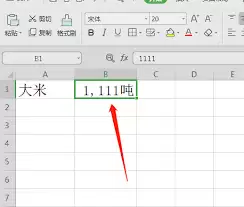
理解核心规则:自定义格式代码
自定义格式的核心在于它的代码规则。
例如:想让数字“1”显示为“项目一”这样的文本形式。
只需在“类型”框输入代码:"项目"0。
- 双引号:包裹固定文本,会原样显示。
- “0”占位符:代表实际输入的数字。
规则还能处理更复杂的场景。
例如:让所有负数用红色、并用括号括起来以突出警示。
可以输入代码:[红色]0.00;[红色](0.00)。
- 此代码由分号隔成两部分,分别定义正数和负数的显示格式。
- 开头的
[红色]是颜色控制符。
日期与时间格式设置
自定义格式在处理日期和时间上尤其强大。
定制日期:想让日期显示为“2025/3/13(星期四)”的形式?
设置代码为 yyyy/m/d(aaaa) 即可。其中“aaaa”代表中文星期几。
定制时间:希望以“上午/下午”格式显示,如“2:30:45 下午”?
代码 h:mm:ss am/pm 就能轻松实现。
应用与调整
代码设置完成后,点击“确定”,效果会立刻应用到选中的单元格。
最关键的是,自定义格式只改变数据显示方式,其背后的真实值在计算时完全不受影响。
如果之后觉得格式不满意,可以随时重新打开这个设置窗口进行修改调整。
总结
走过以上几步,你基本上就能驾驭Excel的自定义格式功能了。
它能让千篇一律的数据表立刻变得个性化、规范化,无论是为了内部分析还是对外展示,都能派上大用场。

来源:整理自互联网
免责声明:文中图文均来自网络,如有侵权请联系删除,心愿游戏发布此文仅为传递信息,不代表心愿游戏认同其观点或证实其描述。
相关文章
更多-

- 广汽埃安app在哪里绑定车辆
- 时间:2026-04-13
-

- 候补火车票12306排位如何查看
- 时间:2026-04-13
-

- 快看漫画网页版如何在线看全集
- 时间:2026-04-13
-

- 崩坏星穹铁道扎格列斯之手3成就解锁条件全解析
- 时间:2026-04-13
-

- 中羽在线如何挑选羽毛球
- 时间:2026-04-13
-

- 如何解除谷歌邮箱封禁
- 时间:2026-04-13
-

- tplogin.cn手机登录入口
- 时间:2026-04-13
-

- 洛克王国世界上古战龙技能是什么
- 时间:2026-04-13
精选合集
更多大家都在玩



大家都在看
更多-

- 王者荣耀世界副本攻略
- 时间:2026-04-13
-

- 离火之境伙伴画江山养成与阵容搭配
- 时间:2026-04-13
-

- 暑假自学有哪些软件
- 时间:2026-04-13
-

- 王者荣耀西施技能盘点
- 时间:2026-04-13
-

- 盘搜搜怎么找无损音乐资源
- 时间:2026-04-13
-

- 24英寸LG UltraGear 1080p 144Hz G-Sync电竞显示器:百元内超值之选
- 时间:2026-04-13
-

- 宏碁Nitro 60 GeForce RTX 5070 Ti游戏PC在百思买降至1,920美元
- 时间:2026-04-13
-

- 王者荣耀李信
- 时间:2026-04-13