如何一键将PPT幻灯片导出为高清视频
时间:2026-04-13 | 作者:318050 | 阅读:0如何一键将PPT幻灯片导出为高清视频
无论是准备线上分享,还是制作演示素材,将PPT转换成高清视频都是一个高效且专业的选择。
好消息是,这个过程比你想象的更直接。下面,让我们一起看看具体的操作步骤。
第一步:准备工作
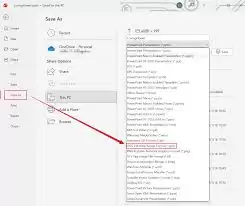
万事开头第一步,是确保工具齐全。你需要一台安装了Microsoft PowerPoint软件的电脑。
在导出前,请花几分钟完整检查一遍PPT:
- 内容是否完整?
- 排版有无错位?
- 动画时间线是否合理?
这些细节在导出视频后很难修改,事前检查能省去大量返工。
第二步:导出设置
打开你的PPT文件,点击左上角的“文件”选项卡,然后选择侧边栏的“导出”功能。
接下来是关键环节。在导出选项中,找到并点击“创建视频”。
这个界面有几个决定视频质量的核心设置:
- 视频分辨率:为获得高清画质,建议选择“1080p”或更高选项。
- 放映时长:设定每张幻灯片的默认播放时间,这会影响视频节奏。
- 旁白与计时:确认是否启用已录制的旁白或使用幻灯片计时。
第三步:开始导出
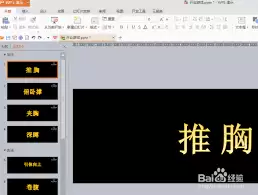
所有参数确认无误后,点击“创建视频”按钮。软件将开始工作,将每一页幻灯片及其动画效果“渲染”成连贯的视频。
此过程可能需要一些时间,具体取决于PPT的复杂程度和电脑性能。建议在此期间避免运行其他大型程序,耐心等待处理完成。
第四步:文件保存与查看
导出完成后,视频会保存到你指定的文件夹中。接下来,用常用播放器(如Windows Media Player或VLC)打开进行最终验收。
查看时请重点注意:
- 画面清晰度是否达标?
- 播放是否流畅,有无卡顿?
- 动画和页面切换节奏是否与预期一致?
如果发现任何瑕疵,只需回到PPT中调整对应设置,重新导出一遍即可。
瞧,就这么几步,一份静态演示文稿就变成了可随时随地播放、分享的高清视频。无论是上传视频平台、嵌入网页,还是在会议中循环播放,都变得轻而易举。

来源:整理自互联网
免责声明:文中图文均来自网络,如有侵权请联系删除,心愿游戏发布此文仅为传递信息,不代表心愿游戏认同其观点或证实其描述。
相关文章
更多-

- 候补火车票12306排位如何查看
- 时间:2026-04-13
-
- 快看漫画网页版如何在线看全集
- 时间:2026-04-13
-
- 崩坏星穹铁道扎格列斯之手3成就解锁条件全解析
- 时间:2026-04-13
-

- 中羽在线如何挑选羽毛球
- 时间:2026-04-13
-

- 如何解除谷歌邮箱封禁
- 时间:2026-04-13
-

- tplogin.cn手机登录入口
- 时间:2026-04-13
-

- 洛克王国世界上古战龙技能是什么
- 时间:2026-04-13
-
- 三角洲行动疾风大招能自救几次
- 时间:2026-04-13
精选合集
更多大家都在玩



大家都在看
更多-

- 王者荣耀世界副本攻略
- 时间:2026-04-13
-

- 离火之境伙伴画江山养成与阵容搭配
- 时间:2026-04-13
-

- 暑假自学有哪些软件
- 时间:2026-04-13
-

- 王者荣耀西施技能盘点
- 时间:2026-04-13
-

- 盘搜搜怎么找无损音乐资源
- 时间:2026-04-13
-

- 24英寸LG UltraGear 1080p 144Hz G-Sync电竞显示器:百元内超值之选
- 时间:2026-04-13
-

- 宏碁Nitro 60 GeForce RTX 5070 Ti游戏PC在百思买降至1,920美元
- 时间:2026-04-13
-

- 王者荣耀李信
- 时间:2026-04-13