Mac系统怎样设置启动或唤醒时间
时间:2026-04-13 | 作者:318050 | 阅读:0在Mac系统中,合理设置启动或唤醒时间能满足不同用户的个性化需求
你有没有过这样的经历?早上赶到办公室,第一件事就是按下电源键,然后等待漫长的启动过程。
或者,你希望电脑能在特定时间自动“醒来”,完成下载或备份等任务,却不知如何设置。
其实,合理规划Mac的启动或唤醒时间,远不止是省下开机等待的几十秒。
对于日程固定的上班族,让电脑在你到达工位前准备就绪,能无缝开启高效一天。
对于有自动化需求的用户,精准的定时唤醒能让后台任务在深夜自动完成,毫不影响白天使用。
具体该怎么操作?下面就来详细讲解几种主流方法。
一、使用“计划任务”功能
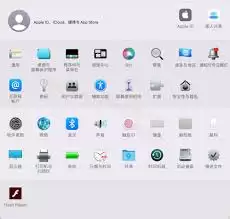
这是系统自带的功能,也是最直观、最推荐大多数用户使用的方法。
设置过程简单明了,就像搭积木一样。
操作步骤如下:
- 首先,从屏幕左上角的苹果菜单进入“系统偏好设置”。
- 接着,找到并点击“节能器”图标(小太阳)。
关键点:你需要根据Mac当前的供电方式(使用电源适配器或电池)来选择对应的标签页设置。
- 在页面右下角,点击“定时…”按钮。
这里有两个核心选项:“启动或唤醒”与“睡眠”。
如果你想设置电脑自动开机,就勾选“启动或唤醒”,然后选择具体的星期几和时刻。
如果只是想让它从睡眠中醒来,则勾选“唤醒”并进行同样设置。
设定完成后,点击“好”保存即可。电脑从此会像上了发条的闹钟一样准时工作。
二、借助第三方软件(如Hazel)
如果你需要更灵活的自动化联动,第三方工具是理想选择。
以Hazel为例,它像一个功能强大的自动化管家。
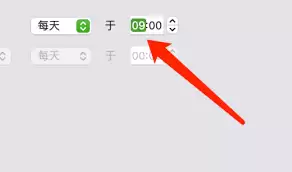
下载安装Hazel后,打开主界面,创建一个新的规则。
在规则设置中,找到“计划任务”这个触发条件。
接下来可以自由设定:
- 例如,在每周工作日的早上九点整自动启动电脑。
- 或命令它在每周日凌晨三点唤醒,运行清理脚本。
Hazel的强大之处在于,你可以为“唤醒”或“启动”事件附加其他操作。
比如,电脑唤醒后自动打开某个文稿,或启动时同时运行一组应用程序。
保存规则后,Hazel会在后台忠实执行你的指令。
三、通过终端命令实现(需一定技术基础)
对于高级用户和开发者,命令行能提供最直接、彻底的掌控感。
通过终端来调度电源事件,用熟后效率极高。
操作核心是使用pmset命令:
- 打开“终端”程序。
- 例如,设置每周六凌晨两点唤醒,输入命令:
sudo pmset repeat wake sat 02:00
(“sat”代表星期六,可用“mon”、“tue”等缩写指定其他日期。)
若要设置启动时间,命令稍有不同:
- 需使用
starttime参数,并搭配一个由年月日时分秒换算而来的Unix时间戳。 - 时间戳可通过在线工具轻松获取。
输入完整命令并回车,根据提示输入管理员密码授权,设置即生效。
命令行的优势在于清晰可追溯,适合需要精确控制和脚本化管理的场景。
可以看到,无论你是追求便捷的普通用户,还是需要深度定制的高级玩家,Mac都提供了相应路径。
选择最适合你习惯和需求的方法,就能让这台设备更好地融入你的生活与工作节奏。

来源:整理自互联网
免责声明:文中图文均来自网络,如有侵权请联系删除,心愿游戏发布此文仅为传递信息,不代表心愿游戏认同其观点或证实其描述。
相关文章
更多-
- 三国:谋定天下萌新攻城技巧分享
- 时间:2026-04-13
-
- 如何关闭Win2003防火墙
- 时间:2026-04-13
-
- 如何用ai绘制彩色柱形图
- 时间:2026-04-13
-

- 方舟生存进化中孵化龙蛋的技巧详解
- 时间:2026-04-13
-

- vivo浏览器如何拦截垃圾邮件
- 时间:2026-04-13
-
- Win11关闭网速限制的方法
- 时间:2026-04-13
-

- 腾讯TIM怎么看谁把我踢出群聊
- 时间:2026-04-13
-
- “Windows 备份”应用程序可以隐藏无法卸载:有个小方法!
- 时间:2026-04-13
精选合集
更多大家都在玩



大家都在看
更多-

- 王者荣耀世界副本攻略
- 时间:2026-04-13
-

- 离火之境伙伴画江山养成与阵容搭配
- 时间:2026-04-13
-

- 暑假自学有哪些软件
- 时间:2026-04-13
-

- 王者荣耀西施技能盘点
- 时间:2026-04-13
-

- 盘搜搜怎么找无损音乐资源
- 时间:2026-04-13
-

- 24英寸LG UltraGear 1080p 144Hz G-Sync电竞显示器:百元内超值之选
- 时间:2026-04-13
-

- 宏碁Nitro 60 GeForce RTX 5070 Ti游戏PC在百思买降至1,920美元
- 时间:2026-04-13
-

- 王者荣耀李信
- 时间:2026-04-13