webstorm怎么创建php文件-创建php文件的详细步骤分享
时间:2026-04-13 | 作者:318050 | 阅读:0WebStorm创建PHP文件详细教程
如果你刚开始接触WebStorm,可能会对如何创建PHP文件感到有些困惑。
别担心,这个过程其实很简单。下面这份详细的步骤指南,能帮你快速上手,轻松创建和管理你的PHP项目文件。
WebStorm怎么创建PHP文件
通常,我们会根据不同的使用场景,选择最合适的方法来创建或打开PHP文件。这里介绍两种主流方式。
方法1:直接打开现有文件
如果你手头已经有一个写好的PHP文件,想用WebStorm来编辑它,方法非常直接。
操作步骤:
- 点击顶部菜单栏的 File。
- 选择 Open…。
- 在弹出的文件浏览器中找到你的PHP文件并打开即可。
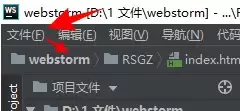
请注意: 这种方式虽然能让你查看和编辑代码,但有个小问题:WebStorm可能不会立刻把它完全识别为一个PHP项目的一部分,这可能会影响一些高级功能的体验。
方法2:在项目中新建并关联PHP文件(推荐)
对于正经的PHP项目开发,更推荐下面这种“先配置,后创建”的方法,它能解锁编辑器的全部潜力。
第一步:配置PHP环境
首先,你需要让WebStorm“认识”你的PHP环境。
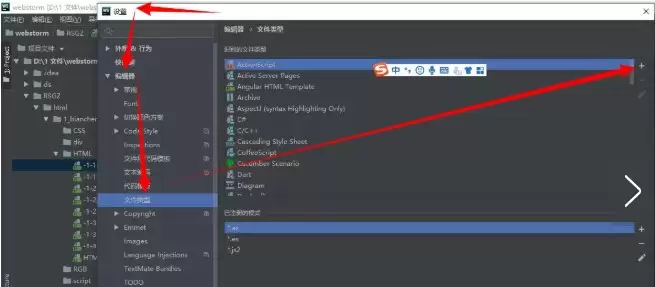
- 进入 File -> Settings(Windows/Linux)或 WebStorm -> Preferences(macOS)。
- 在设置面板中找到 Languages & Frameworks -> PHP 选项。
- 在这里,你可以配置PHP解释器的路径。
完成这一步后,WebStorm就能在语法层面为你提供帮助了。
第二步:创建PHP文件
配置好环境之后,创建新文件就非常顺畅了。
- 在项目目录上右键。
- 选择 New -> PHP File。
- 输入文件名(例如 `index.php`)即可。
这才是正确打开方式——此时,代码高亮、智能提示、语法检查等一系列强大的IDE功能都会自动生效。
重要提示:
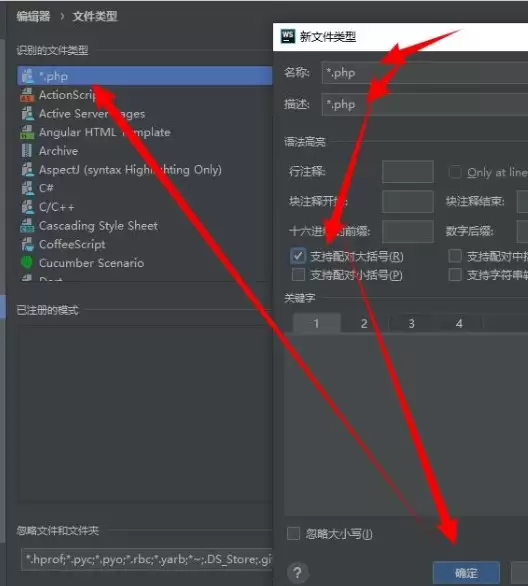
如果跳过了环境配置这一步会怎样?你依然可以创建和编辑文件,但编辑器可能只把它当作一个普通文本文件来处理。
这意味着无法提供语法层面的智能提示和错误检查,很多高级功能会处于“休眠”状态。
总结
简单总结一下:
- 临时查看代码用方法一。
- 而要真正进行高效的PHP项目开发,方法二——先配置PHP环境再创建文件——才是更专业、更高效的选择。
试试看,你会发现编程体验大不相同。

来源:整理自互联网
免责声明:文中图文均来自网络,如有侵权请联系删除,心愿游戏发布此文仅为传递信息,不代表心愿游戏认同其观点或证实其描述。
相关文章
更多-

- 蓝牙音响调时间和闹钟要联网吗
- 时间:2026-04-20
-

- 蓝牙音响调时间和闹钟步骤是什么
- 时间:2026-04-20
-

- 神舟笔记本Win10开机怎么进安全模式
- 时间:2026-04-20
-

- 蓝牙音响怎么调时间和闹钟
- 时间:2026-04-20
-

- 德业除湿机怎么设置定时操作流程
- 时间:2026-04-20
-

- 美的电磁炉定时后会自动关机吗
- 时间:2026-04-20
-

- 微波炉蒸面包要多久
- 时间:2026-04-20
-

- 志高空调怎么开热风显示E1
- 时间:2026-04-20
精选合集
更多大家都在玩




大家都在看
更多-

- 3d打印机如何连接电脑显示离线
- 时间:2026-04-19
-

- PICACG哔咔漫画APP官方正版v2.2.1.3.3.5手机免费版
- 时间:2026-04-19
-

- 小米wifi路由器重设需要按多久按键
- 时间:2026-04-19
-

- 暗黑世界波:挂机足球什么时候出 公测上线时间预告
- 时间:2026-04-19
-

- galaxy s iv 无法使用怎么办?常见问题排查
- 时间:2026-04-19
-

- htc s710d 安装步骤详解
- 时间:2026-04-19
-

- 无畏契约源能行动是手游还是端游无畏契约源能行动支持设备与平台详解
- 时间:2026-04-19
-

- 燕云十六声如何提高跑图效率-燕云十六声跑图效率提升技巧
- 时间:2026-04-19