win10音频服务未响应的解决教程
时间:2026-04-13 | 作者:318050 | 阅读:0Win10音频服务未响应?别急,资深技术顾问教你轻松化解
Windows 10系统虽然稳定,但偶尔也会遇到问题。最近,不少用户反馈电脑突然没声音,系统提示“音频服务未响应”。
别担心,下面这份经过验证的解决方案,能帮你快速找回“消失”的声音。
Win10音频服务未响应怎么办
遇到音频服务罢工,先别急着重装系统。我们可以尝试系统内置的修复功能——重置此电脑。
这个操作会修复系统文件,同时允许你保留个人文件,是解决深层系统问题的有效手段。
具体操作步骤
只需按照以下四步进行:
第一步:同时按下键盘上的 Win + I 键,快速打开Windows设置界面。
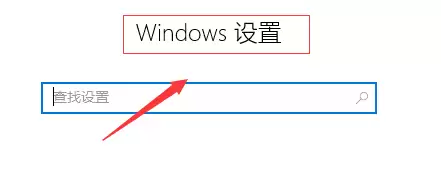
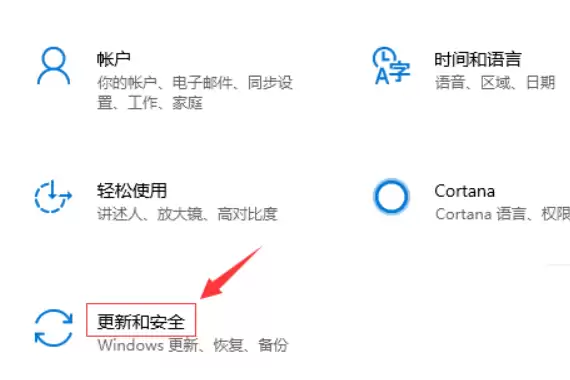
第二步:在设置窗口中,找到并点击“更新与安全”选项。
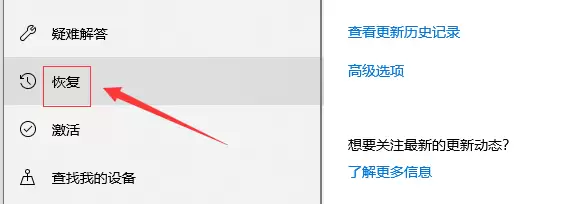
第三步:接着,将左侧菜单切换到“恢复”这一栏。
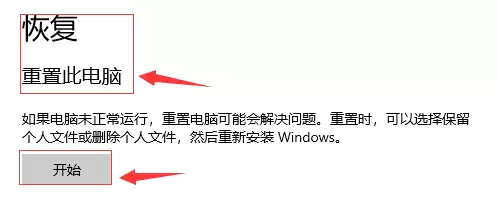
第四步:在右侧“重置此电脑”区域,点击“开始”按钮。
系统会引导你选择“保留我的文件”选项。完成重置后,音频服务通常就能恢复正常。
操作前的关键提醒
在执行重置前,建议备份好重要数据以防万一。
此方法是解决因系统文件损坏或核心服务异常导致音频问题的关键,对多数突发性失声情况都有效。

来源:整理自互联网
免责声明:文中图文均来自网络,如有侵权请联系删除,心愿游戏发布此文仅为传递信息,不代表心愿游戏认同其观点或证实其描述。
相关文章
更多-
- 三国:谋定天下萌新攻城技巧分享
- 时间:2026-04-13
-
- 如何关闭Win2003防火墙
- 时间:2026-04-13
-

- 如何用ai绘制彩色柱形图
- 时间:2026-04-13
-

- 方舟生存进化中孵化龙蛋的技巧详解
- 时间:2026-04-13
-

- vivo浏览器如何拦截垃圾邮件
- 时间:2026-04-13
-
- Win11关闭网速限制的方法
- 时间:2026-04-13
-

- 腾讯TIM怎么看谁把我踢出群聊
- 时间:2026-04-13
-
- “Windows 备份”应用程序可以隐藏无法卸载:有个小方法!
- 时间:2026-04-13
精选合集
更多大家都在玩



大家都在看
更多-

- 王者荣耀世界副本攻略
- 时间:2026-04-13
-

- 离火之境伙伴画江山养成与阵容搭配
- 时间:2026-04-13
-

- 暑假自学有哪些软件
- 时间:2026-04-13
-

- 王者荣耀西施技能盘点
- 时间:2026-04-13
-

- 盘搜搜怎么找无损音乐资源
- 时间:2026-04-13
-

- 24英寸LG UltraGear 1080p 144Hz G-Sync电竞显示器:百元内超值之选
- 时间:2026-04-13
-

- 宏碁Nitro 60 GeForce RTX 5070 Ti游戏PC在百思买降至1,920美元
- 时间:2026-04-13
-

- 王者荣耀李信
- 时间:2026-04-13