Visual Studio怎么显示工具箱-显示工具箱的详细步骤
时间:2026-04-14 | 作者:318050 | 阅读:0Visual Studio工具箱显示指南:从空白到掌控
很多刚开始接触Visual Studio的朋友,可能会遇到一个不大不小的困惑:工具箱去哪儿了?或者,它明明就在那里,点开却是空的。
别急,这其实是个非常普遍的小问题。今天,我们就来把这个显示工具箱的流程彻底理清楚,让你能随时调用那些强大的控件。
Visual Studio怎么显示工具箱
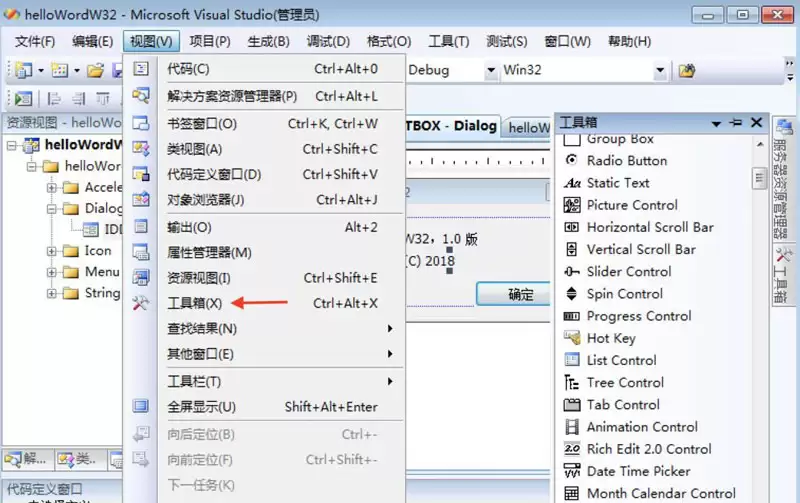
首先,最直接的情况是:你的工程界面右侧已经有一个“工具箱”的标签页了。这时,你只需要直接点击它。
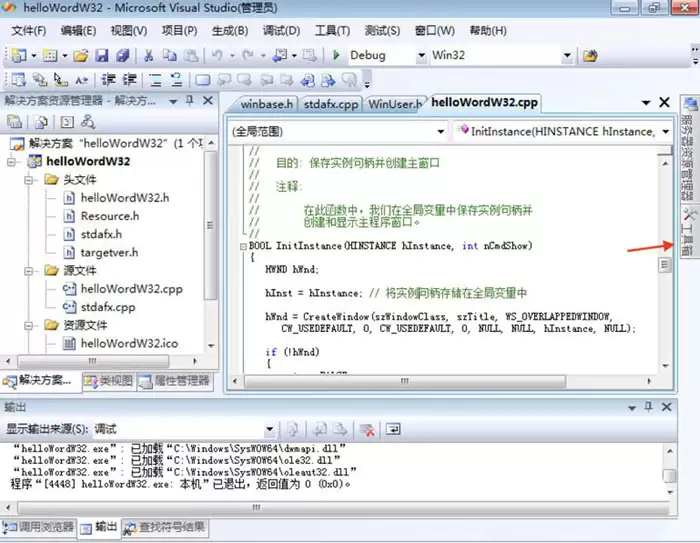
不过,点击之后你可能会发现,工具箱虽然展开了,里面却空空如也,什么控件都没有。这很正常,它只是被“折叠”起来了。
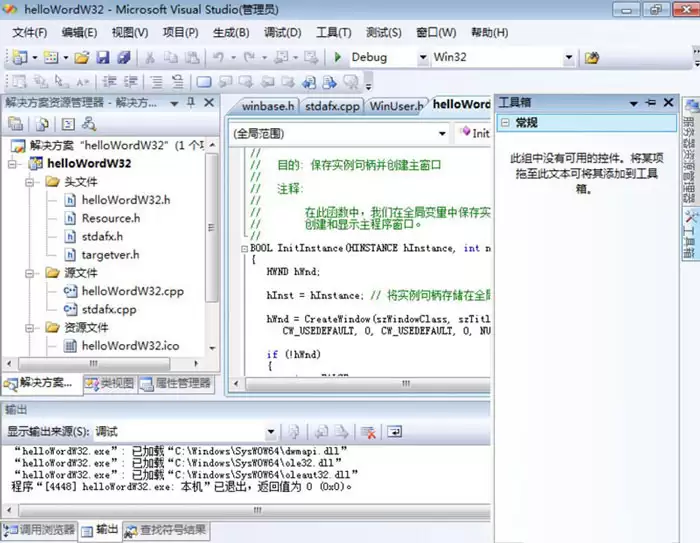
接下来是关键一步:
- 在工具箱的空白区域点击鼠标右键。
- 在弹出的菜单里,找到并选择“全部显示”。
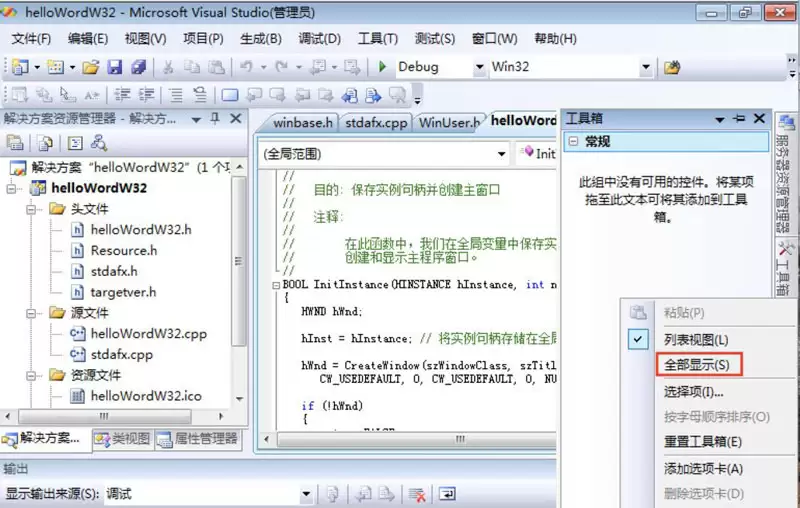
选择“全部显示”之后,所有的控件分类和项目就会立刻呈现出来,供你随意拖拽使用了。
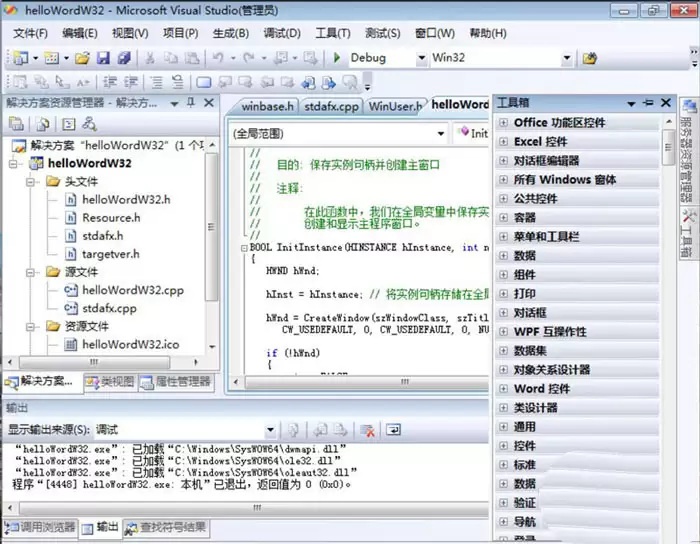
如果找不到“工具箱”标签页怎么办?
如果工程界面右侧根本找不到“工具箱”标签页,操作更简单:
- 直接看向顶部的菜单栏。
- 依次点击“视图” -> “工具箱”,就能把它召唤出来。
相关实用技巧:查看界面资源
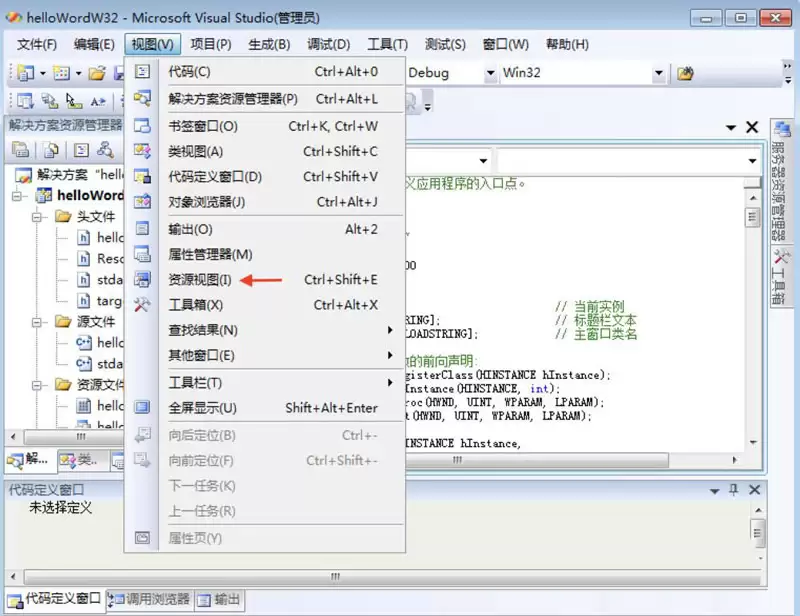
顺带提一个相关的实用技巧:如果你想查看当前工程里已经有哪些对话框、菜单等界面资源,可以这样做:
- 同样在“视图”菜单下,选择“资源视图”。
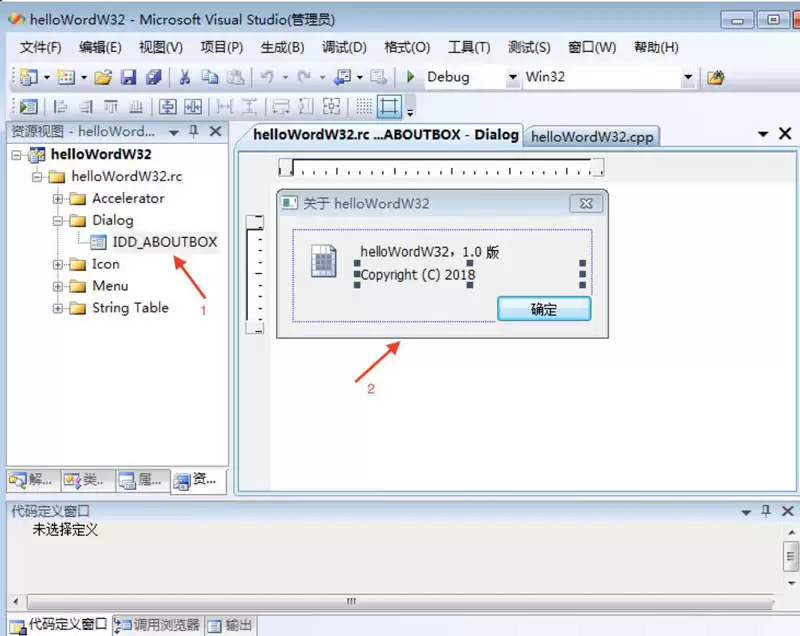
在“资源视图”中,找到并双击你想要编辑的对话框资源,右侧的主编辑区就会立刻显示出它的可视化设计界面,方便你进行后续的布局和调整。

来源:整理自互联网
免责声明:文中图文均来自网络,如有侵权请联系删除,心愿游戏发布此文仅为传递信息,不代表心愿游戏认同其观点或证实其描述。
相关文章
更多-
- VS2013文档中怎么折叠隐藏选定代码内容-折叠隐藏选定代码内容的详细步骤
- 时间:2026-04-13
-
- VS2013项目怎么添加相关头文件Include File-添加相关头文件Include File的详细步骤分享
- 时间:2026-04-13
-
- VS2015中怎么创建C语言文件-创建C语言文件的详细步骤分享
- 时间:2026-04-13
精选合集
更多大家都在玩


大家都在看
更多-

- gmail 退出 不同版本有什么区别
- 时间:2026-04-18
-

- 方舟 发掘猴子在游戏中的多重能力
- 时间:2026-04-18
-

- 《恶魔复仇者TD》 以游戏为主的恶魔与塔防之间的殊死战斗
- 时间:2026-04-18
-

- 怎么有效保护恐龙 探索游戏机制
- 时间:2026-04-18
-

- 网络热词ん察觉是什么意思
- 时间:2026-04-18
-

- 罗丽好听的网名女生英文(精选100个)
- 时间:2026-04-18
-

- tcp udp 是什么?基础说明与使用场景
- 时间:2026-04-18
-

- 嵌入式洗碗机安装要拆橱柜吗?
- 时间:2026-04-18