win10电脑关闭无响应进程的方法?
时间:2026-04-14 | 作者:318050 | 阅读:0如何关闭Win10系统中无响应的进程?
在使用计算机时,我们或多或少都遇到过这种情况:某个程序突然“卡死”,窗口变成一片灰白,鼠标转起了小圈圈。
这些无响应的进程,不仅会占用宝贵的内存资源,拖慢设备的整体运行速度,有时甚至会成为系统卡顿的罪魁祸首。
那么,在Win10系统下,如何有效地关闭这些“顽固”的进程呢?下面就来分享一个实用的操作方法。
方法教程
首先,我们需要以管理员身份运行命令提示符窗口。这个步骤很关键,它确保了后续命令有足够的权限来操作系统级别的进程。操作位置如图所示:
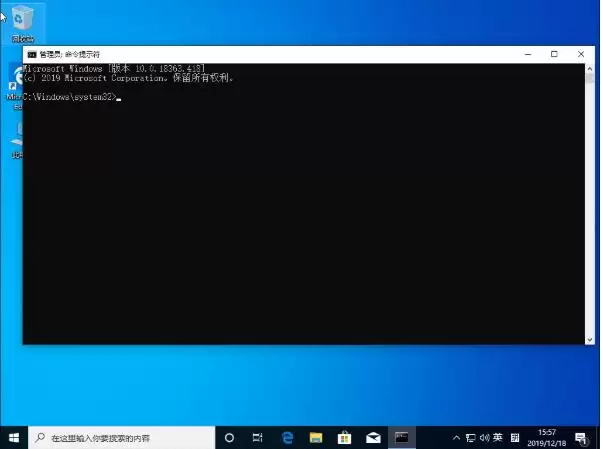
结束特定进程
如果要结束某个特定的进程,比如我们熟悉的文件资源管理器(explorer.exe),可以执行命令:
taskkill.exe /im explorer.exe /f
这里简单拆解一下命令:
taskkill.exe:系统自带的进程结束程序。- 参数
/im:允许你指定要终止的进程名称。 - 参数
/f:强制结束进程,确保进程被彻底关闭。
批量结束无响应进程
更常见的需求可能是批量处理。如果想一键结束所有无响应的进程,可以使用下面这个高效命令:
taskkill.exe /F /FI “status eq NOT RESPONDING”
这个命令的参数含义如下:
- 参数
/FI:应用筛选器。 - 条件
“status eq NOT RESPONDING”:筛选出状态为“无响应”的进程。 - 参数
/F:强制结束筛选出的进程。
执行后,系统会自动清理掉所有卡住的程序,让运行恢复顺畅。

来源:整理自互联网
免责声明:文中图文均来自网络,如有侵权请联系删除,心愿游戏发布此文仅为传递信息,不代表心愿游戏认同其观点或证实其描述。
相关文章
更多-

- 空气净化器操作流程会自动启动吗?
- 时间:2026-04-19
-

- 博世壁挂炉关闭暖气步骤详解吗?
- 时间:2026-04-19
-

- 凡人传说本命法宝攻略大全 凡人传说本命法宝炼制攻略
- 时间:2026-04-19
-

- 斗罗大陆诛邪传说手游上线时间揭晓斗罗大陆诛邪传说开服公告与预约入口
- 时间:2026-04-19
-

- 集线器怎么使用必须配网线吗
- 时间:2026-04-19
-

- 方舟生存进化如何驯服莱尼虫
- 时间:2026-04-19
-

- 以太网交换机怎么设置才能上网接入宽带
- 时间:2026-04-19
-

- 漫步者蓝牙耳机手机显示电量吗
- 时间:2026-04-19
精选合集
更多大家都在玩




大家都在看
更多-

- 3d打印机如何连接电脑显示离线
- 时间:2026-04-19
-

- PICACG哔咔漫画APP官方正版v2.2.1.3.3.5手机免费版
- 时间:2026-04-19
-

- 小米wifi路由器重设需要按多久按键
- 时间:2026-04-19
-

- 暗黑世界波:挂机足球什么时候出 公测上线时间预告
- 时间:2026-04-19
-

- galaxy s iv 无法使用怎么办?常见问题排查
- 时间:2026-04-19
-

- htc s710d 安装步骤详解
- 时间:2026-04-19
-

- 无畏契约源能行动是手游还是端游无畏契约源能行动支持设备与平台详解
- 时间:2026-04-19
-

- 燕云十六声如何提高跑图效率-燕云十六声跑图效率提升技巧
- 时间:2026-04-19