win11查看日志cmd命令怎么用
时间:2026-04-14 | 作者:318050 | 阅读:0win11查看日志cmd命令怎么用
电脑运行遇到问题,系统日志往往是寻找线索的第一现场。在Windows 11中,通过事件查看器来查阅这些日志,是一个经典且有效的方法。
下面就来详细介绍一下具体的操作路径。
方法一:通过控制面板访问事件查看器
这个方法是沿用多年的经典操作,步骤清晰,适合所有用户。
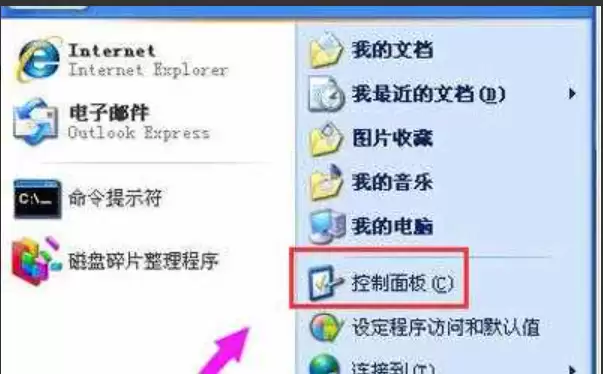
第一步:点击屏幕左下角的开始菜单,在弹出的菜单中找到并点击“控制面板”。
第二步:进入控制面板后,将查看方式设置为“类别”(如果尚未设置)。
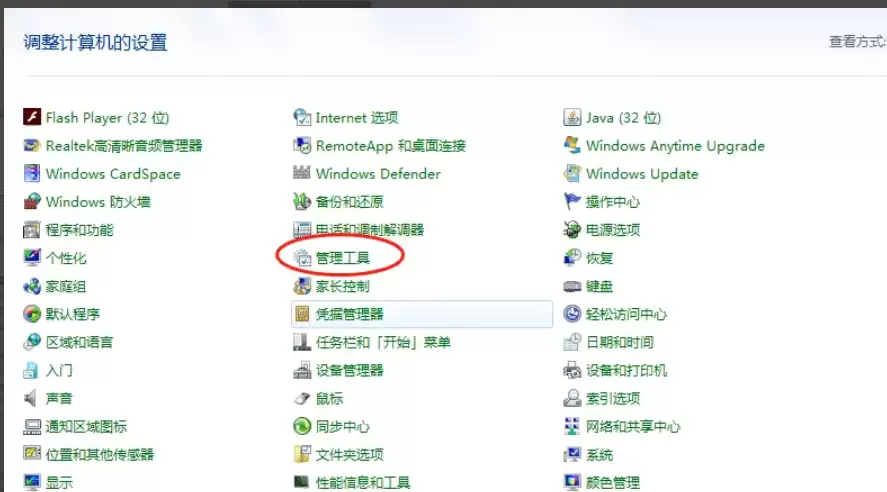
然后,找到并点击“系统和安全”分类下的“管理工具”。
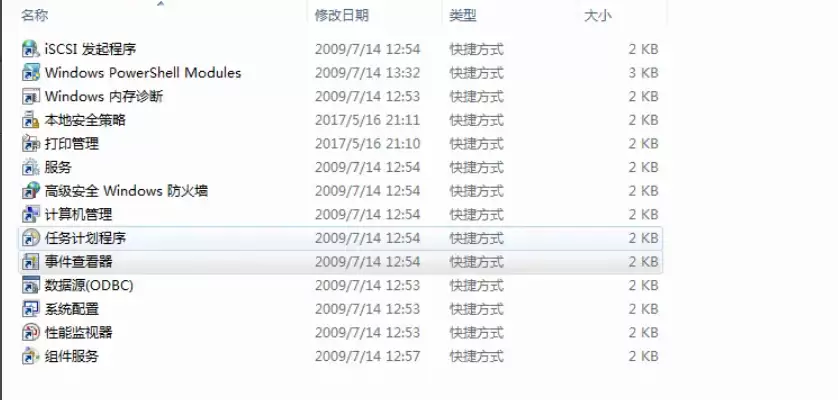
第三步:在打开的“管理工具”窗口中,找到“事件查看器”的快捷方式,双击它即可启动。
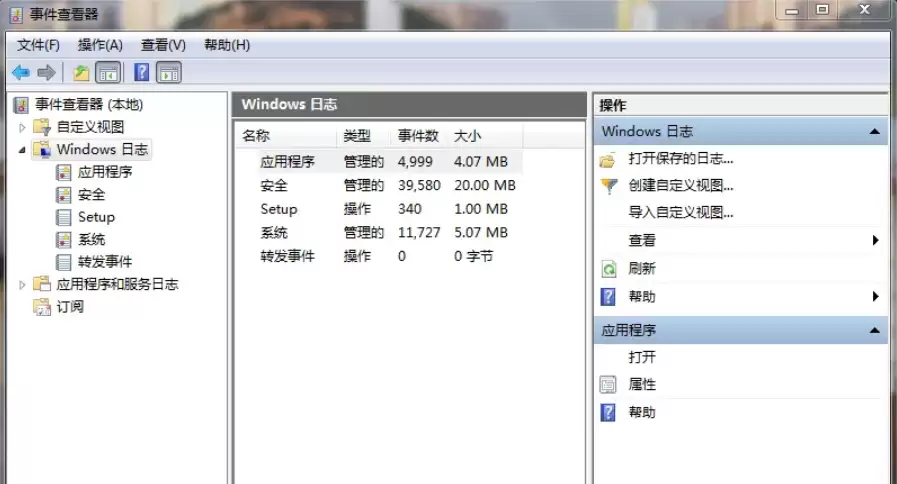
第四步:事件查看器启动后,界面左侧是一个树状目录。
关键操作是:展开“Windows 日志”文件夹。
点击之后,右侧主窗格会实时显示所有相关的系统日志,包括:
- 应用程序日志
- 安全日志
- 系统日志
在这里,你可以根据发生日期、事件级别(如错误、警告)进行筛选和排查。
总结
以上就是通过图形界面在Windows 11中查看系统日志的完整流程。
掌握这个方法,相当于拥有了一个内置的系统诊断工具箱。下次再遇到不明原因的故障时,不妨先来这里看看,答案或许就藏在某条日志记录里。

来源:整理自互联网
免责声明:文中图文均来自网络,如有侵权请联系删除,心愿游戏发布此文仅为传递信息,不代表心愿游戏认同其观点或证实其描述。
相关文章
更多-

- 六便士和月亮
- 时间:2026-04-20
-

- 美的电磁炉定时功能可以和火力调节同时用吗
- 时间:2026-04-20
-

- 求大佬给个哔咔漫画2026最新版本下载安装包
- 时间:2026-04-20
-

- 微波炉蒸面包用高火还是低火
- 时间:2026-04-20
-

- 命运奇异赝品漫画第一卷免费观看入口
- 时间:2026-04-20
-

- 免费网站成品1688怎么进 1688成品资源在线使用指南
- 时间:2026-04-20
-

- 魔兽世界休眠的巨人任务接取地点在哪
- 时间:2026-04-20
-

- 看电影下载什么软件最好用免费
- 时间:2026-04-20
精选合集
更多大家都在玩




大家都在看
更多-

- 3d打印机如何连接电脑显示离线
- 时间:2026-04-19
-

- PICACG哔咔漫画APP官方正版v2.2.1.3.3.5手机免费版
- 时间:2026-04-19
-

- 小米wifi路由器重设需要按多久按键
- 时间:2026-04-19
-

- 暗黑世界波:挂机足球什么时候出 公测上线时间预告
- 时间:2026-04-19
-

- galaxy s iv 无法使用怎么办?常见问题排查
- 时间:2026-04-19
-

- htc s710d 安装步骤详解
- 时间:2026-04-19
-

- 无畏契约源能行动是手游还是端游无畏契约源能行动支持设备与平台详解
- 时间:2026-04-19
-

- 燕云十六声如何提高跑图效率-燕云十六声跑图效率提升技巧
- 时间:2026-04-19