Win11自带的Hyper-V虚拟机怎么使用?
时间:2026-04-14 | 作者:318050 | 阅读:0Win11自带虚拟机使用方法
许多用户知道,Windows 10系统内置了虚拟机功能。在Windows 11中,这个功能同样存在。
如果你想在电脑上直接运行安卓应用,它更是不可或缺的工具。
那么,如何启用它呢?下面我们分情况说明开启步骤。
一、专业版Win11
对于专业版用户,启用过程相对直观,主要通过系统设置完成。
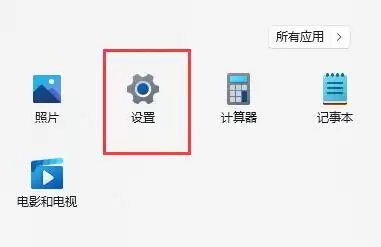
第一步:从开始菜单进入“设置”。
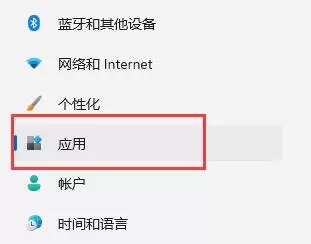
第二步:在设置界面,点击左侧栏的“应用”选项。
第三步:找到并打开“可选功能”。

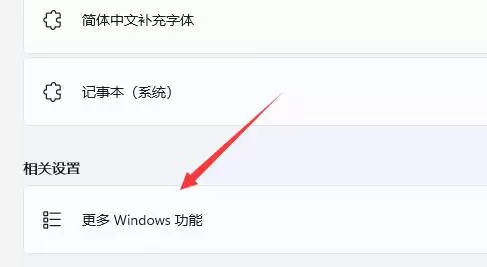
第四步:页面下拉,在“相关设置”区域,点击“更多Windows功能”。
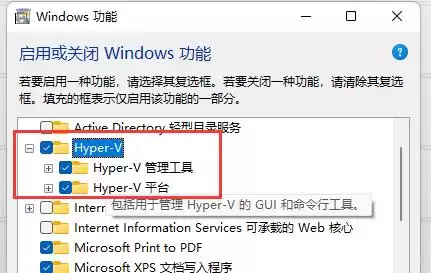
第五步:在弹出的窗口列表中,找到并勾选“Hyper-V”,点击“确定”保存。
系统会应用更改,可能需要重启。
二、家庭版Win11
家庭版系统默认没有图形化开启入口,但通过命令脚本同样可以启用。
这个方法通过脚本调用系统底层的安装程序。
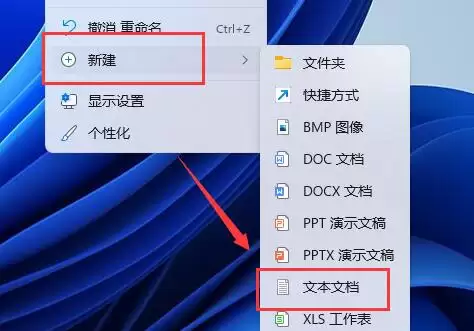
第一步:创建脚本文件
在桌面空白处点击右键,选择新建一个“文本文档”。
第二步:输入命令代码
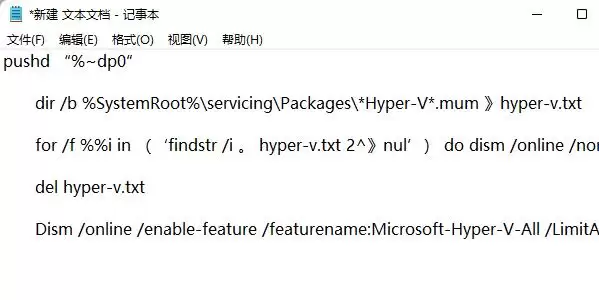
将以下命令代码完整复制粘贴到文本文档中:
pushd "%~dp0"
dir /b %SystemRoot%servicingPackages*Hyper-V*.mum >hyper-v.txt
for /f %%i in ('findstr /i . hyper-v.txt 2>nul') do dism /online /norestart /add-package:"%SystemRoot%servicingPackages%%i"
del hyper-v.txt
Dism /online /enable-feature /featurename:Microsoft-Hyper-V-All /LimitAccess /ALL
第三步:更改文件格式
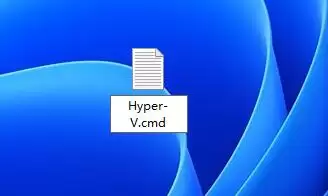
保存文档后,将文件名从“新建文本文档.txt”修改为“Hyper-V.cmd”。
系统提示更改扩展名可能导致文件不可用时,点击“是”确认。
第四步:以管理员身份运行
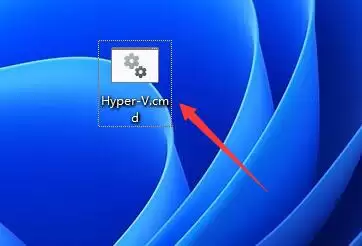
右键点击“Hyper-V.cmd”文件,选择“以管理员身份运行”。
脚本执行完毕后,按照提示重启电脑,功能即成功启用。

来源:整理自互联网
免责声明:文中图文均来自网络,如有侵权请联系删除,心愿游戏发布此文仅为传递信息,不代表心愿游戏认同其观点或证实其描述。
相关文章
更多-

- 六便士和月亮
- 时间:2026-04-20
-

- 美的电磁炉定时功能可以和火力调节同时用吗
- 时间:2026-04-20
-

- 求大佬给个哔咔漫画2026最新版本下载安装包
- 时间:2026-04-20
-

- 微波炉蒸面包用高火还是低火
- 时间:2026-04-20
-

- 命运奇异赝品漫画第一卷免费观看入口
- 时间:2026-04-20
-

- 免费网站成品1688怎么进 1688成品资源在线使用指南
- 时间:2026-04-20
-

- 魔兽世界休眠的巨人任务接取地点在哪
- 时间:2026-04-20
-

- 看电影下载什么软件最好用免费
- 时间:2026-04-20
精选合集
更多大家都在玩




大家都在看
更多-

- 3d打印机如何连接电脑显示离线
- 时间:2026-04-19
-

- PICACG哔咔漫画APP官方正版v2.2.1.3.3.5手机免费版
- 时间:2026-04-19
-

- 小米wifi路由器重设需要按多久按键
- 时间:2026-04-19
-

- 暗黑世界波:挂机足球什么时候出 公测上线时间预告
- 时间:2026-04-19
-

- galaxy s iv 无法使用怎么办?常见问题排查
- 时间:2026-04-19
-

- htc s710d 安装步骤详解
- 时间:2026-04-19
-

- 无畏契约源能行动是手游还是端游无畏契约源能行动支持设备与平台详解
- 时间:2026-04-19
-

- 燕云十六声如何提高跑图效率-燕云十六声跑图效率提升技巧
- 时间:2026-04-19