Kimi智能助手怎么上传文件?-Kimi智能助手上传文件的方法
时间:2026-04-14 | 作者:深海捕梦者 | 阅读:0Kimi智能助手文件上传功能详解
作为一款以卓越记忆功能著称的智能助手,Kimi的文件上传操作相当直观。本文将完整梳理操作流程,帮助您快速掌握这一核心功能。

文件上传操作步骤
整个过程可分为三个环节:
第一步:启动上传入口
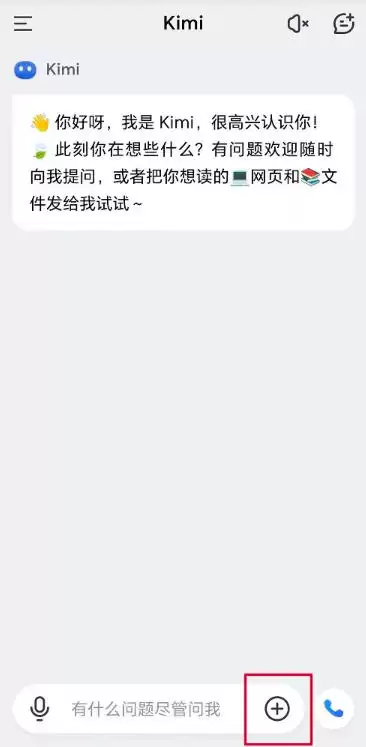
在Kimi智能助手主界面,请寻找右下角的“+”号图标或上传按钮。
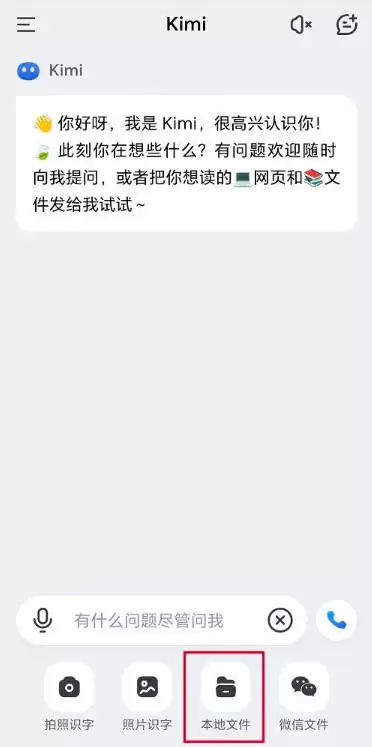
点击后,会弹出功能菜单。此时,选择“本地文件”选项,即可进入文件选择阶段。
第二步:精准定位文件
系统会自动跳转至本地文件浏览器。您可以像操作手机文件管理器一样,逐级浏览文件夹,定位目标文件。
Kimi支持多种格式文件上传,覆盖日常办公与学习所需,包括:
- 文档
- 图片
- 音频
第三步:完成上传操作
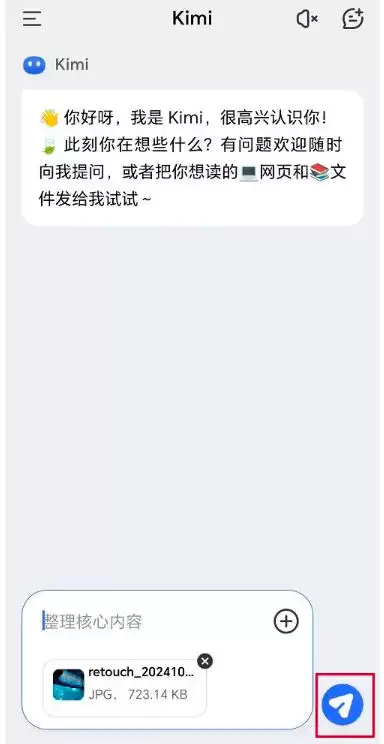
选中目标文件后,点击右下角的发送图标。界面会显示上传进度,文件将安全传输至Kimi服务器。
上传完成后,您可以在对话区域的文件列表中随时查看和调用该文件。这正是其“无损记忆”功能的体现。
总结
通过以上三步,您就能熟练完成文件上传。过程设计直观流畅,首次使用也能快速上手。
请记住,成功上传的文件将作为您与Kimi对话的上下文基础,是其智能处理能力的起点。

免责声明:文中图文均来自网络,如有侵权请联系删除,心愿游戏发布此文仅为传递信息,不代表心愿游戏认同其观点或证实其描述。
相关文章
更多-

- Kimi智能助手是什么 月之暗面AI对话助手介绍
- 时间:2026-08-18
-

- Kimi智能助手退出登录详细步骤
- 时间:2026-07-08
-

- Kimi智能助手的主要功能与用途
- 时间:2026-05-30
-

- Kimi智能助手网页版国内访问入口与链接直达
- 时间:2026-05-22
-

- Kimi小说创作全流程指南
- 时间:2026-05-21
-

- Kimi账号注销步骤详解:如何彻底关闭与删除账户
- 时间:2026-05-21
-

- Kimi文档上传方法详解与操作步骤
- 时间:2026-05-21
-

- Kimi K2.5 全能视觉助手今日发布并开源
- 时间:2026-05-14
精选合集
更多大家都在玩
大家都在看
更多-

- 糖尿病完全不能吃糖吗
- 时间:2026-09-15
-
- 蚂蚁庄园小课堂2026年9月16日最新题目答案
- 时间:2026-09-15
-
- 小鸡答题今天的答案是什么2026年9月16日
- 时间:2026-09-15
-
- 蚂蚁庄园每日答题答案2026年9月16日
- 时间:2026-09-15
-
- 以下哪种粮食是酿造绍兴黄酒的主要原料 蚂蚁庄园今日答案9月16日
- 时间:2026-09-15
-
- 劝学名句“及时当勉励,岁月不待人”出自哪位诗人 蚂蚁庄园今日答案9.16
- 时间:2026-09-15
-
- 蚂蚁庄园今天答题答案2026年9月16日
- 时间:2026-09-15
-
- 蚂蚁庄园答题今日答案2026年9月16日
- 时间:2026-09-15