Kimi智能助手怎么一键生成ppt?-Kimi智能助手一键生成ppt的方法
时间:2026-04-14 | 作者:多维游侠 | 阅读:0Kimi智能助手一键生成PPT全攻略
在众多AI工具中,Kimi智能助手以其集智能搜索、高效阅读、专业文件解读、资料整理、辅助创作及编程支持于一体的全能特性脱颖而出。
今天,我们重点解析如何利用这款工具实现一键生成PPT的高效操作。

详细操作指南:只需三步
想要快速启动PPT生成功能?其实只需简单三步:
第一步:找到核心功能入口
首先,打开Kimi智能助手主界面。
请注意左侧边栏的“三条杠”按钮——这正是开启核心功能的钥匙。
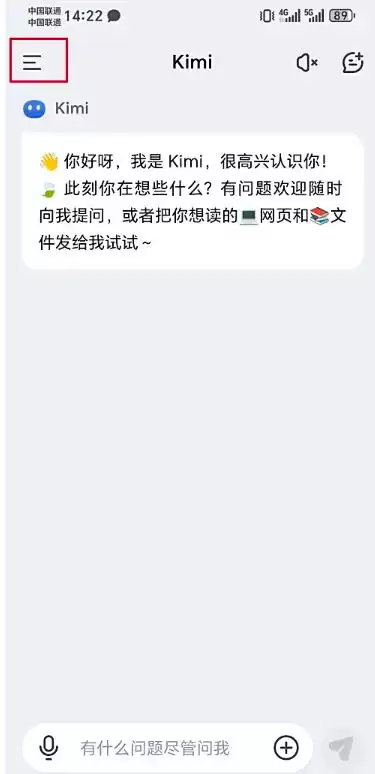
第二步:定位高效创作传送门
接着,将视线移向右上方。
那个设计精巧的功能图标,就是通往高效创作的传送门。
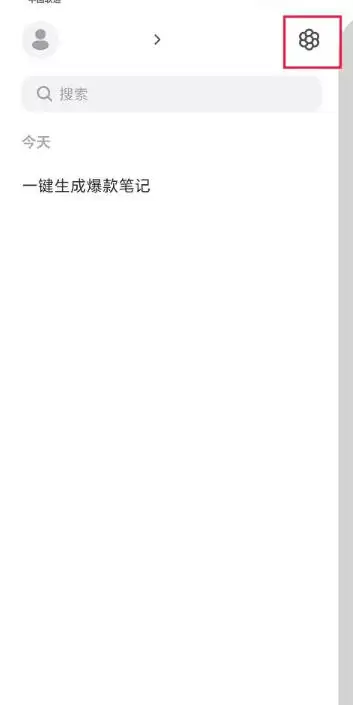
第三步:选择PPT助手
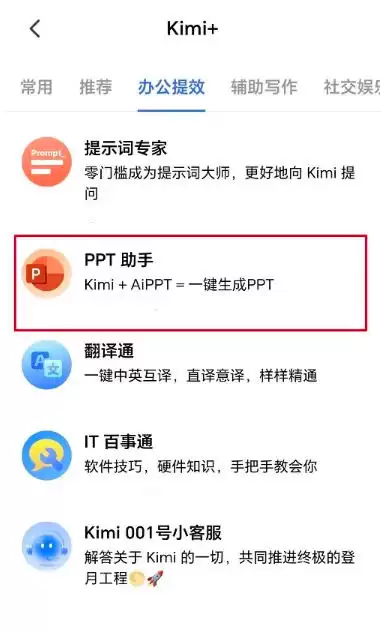
最后,在展开的功能列表中,准确选择“PPT助手”选项。
这个选择将直接开启智能演示文稿创作的新体验。
操作总结
通过以上三步,您就能轻松驾驭Kimi的PPT生成功能。
这套流程经过实测,无论是商务汇报还是学术展示,都能为您节省大量准备时间。
请记住,关键在于找准功能入口。剩下的,就交给AI来处理。

免责声明:文中图文均来自网络,如有侵权请联系删除,心愿游戏发布此文仅为传递信息,不代表心愿游戏认同其观点或证实其描述。
相关文章
更多-

- Kimi智能助手是什么 月之暗面AI对话助手介绍
- 时间:2026-08-18
-

- Kimi智能助手退出登录详细步骤
- 时间:2026-07-08
-

- Kimi智能助手的主要功能与用途
- 时间:2026-05-30
-

- Kimi智能助手网页版国内访问入口与链接直达
- 时间:2026-05-22
-

- Kimi小说创作全流程指南
- 时间:2026-05-21
-

- Kimi账号注销步骤详解:如何彻底关闭与删除账户
- 时间:2026-05-21
-

- Kimi文档上传方法详解与操作步骤
- 时间:2026-05-21
-

- Kimi K2.5 全能视觉助手今日发布并开源
- 时间:2026-05-14
精选合集
更多大家都在玩
大家都在看
更多-

- 糖尿病完全不能吃糖吗
- 时间:2026-09-15
-
- 蚂蚁庄园小课堂2026年9月16日最新题目答案
- 时间:2026-09-15
-
- 小鸡答题今天的答案是什么2026年9月16日
- 时间:2026-09-15
-
- 蚂蚁庄园每日答题答案2026年9月16日
- 时间:2026-09-15
-
- 以下哪种粮食是酿造绍兴黄酒的主要原料 蚂蚁庄园今日答案9月16日
- 时间:2026-09-15
-
- 劝学名句“及时当勉励,岁月不待人”出自哪位诗人 蚂蚁庄园今日答案9.16
- 时间:2026-09-15
-
- 蚂蚁庄园今天答题答案2026年9月16日
- 时间:2026-09-15
-
- 蚂蚁庄园答题今日答案2026年9月16日
- 时间:2026-09-15