Adobe Illustrator怎么对齐内容
时间:2026-04-14 | 作者:318050 | 阅读:0Adobe Illustrator 画板排列全攻略
从混沌到秩序:一键整理画板
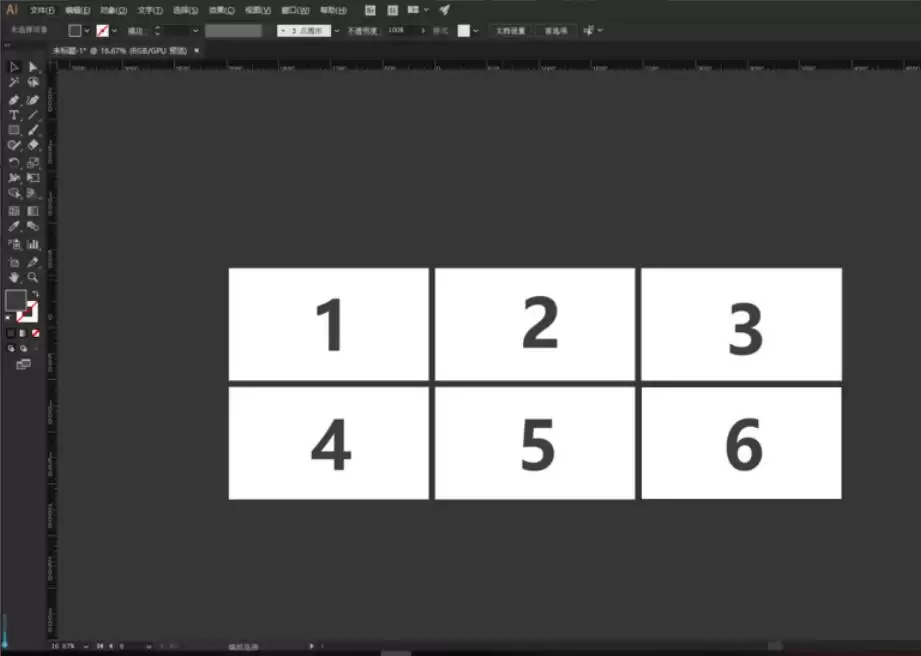
面对画布上六个随意摆放的画板,你是否感到无从下手?
别担心,只需简单几步,就能将它们快速整理得井井有条。
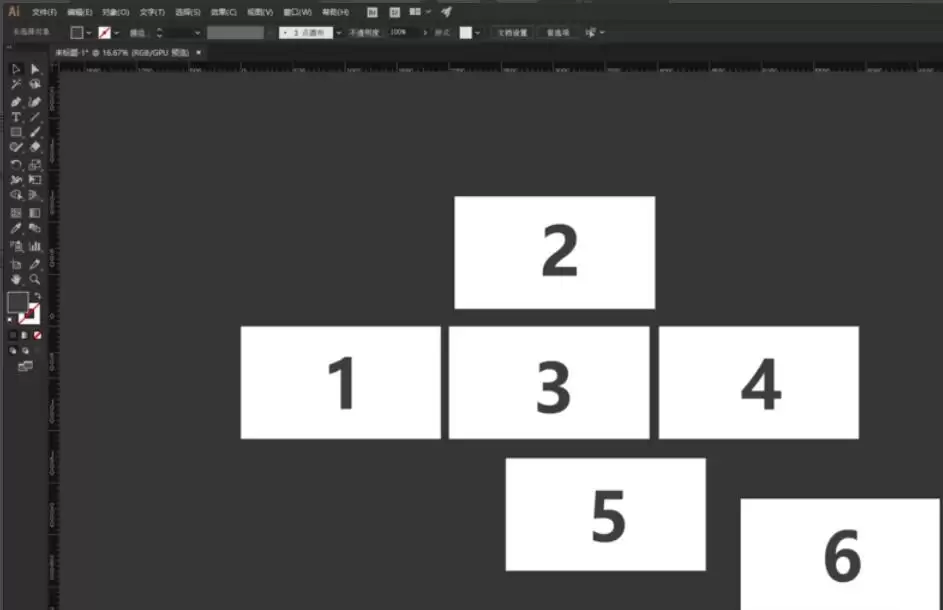
第一步:启动排列功能
首先,选中菜单栏中的“对象”选项。
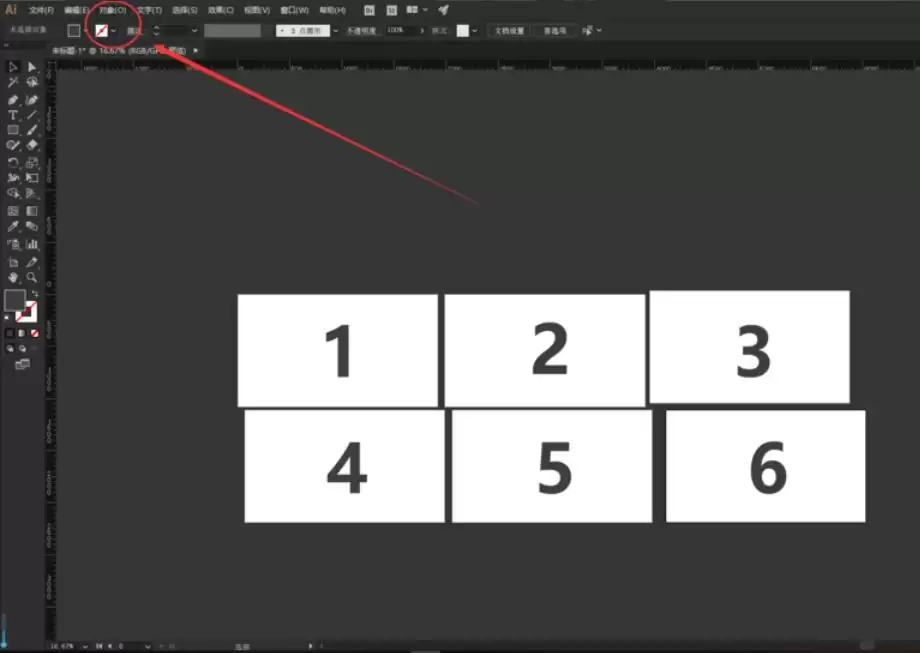
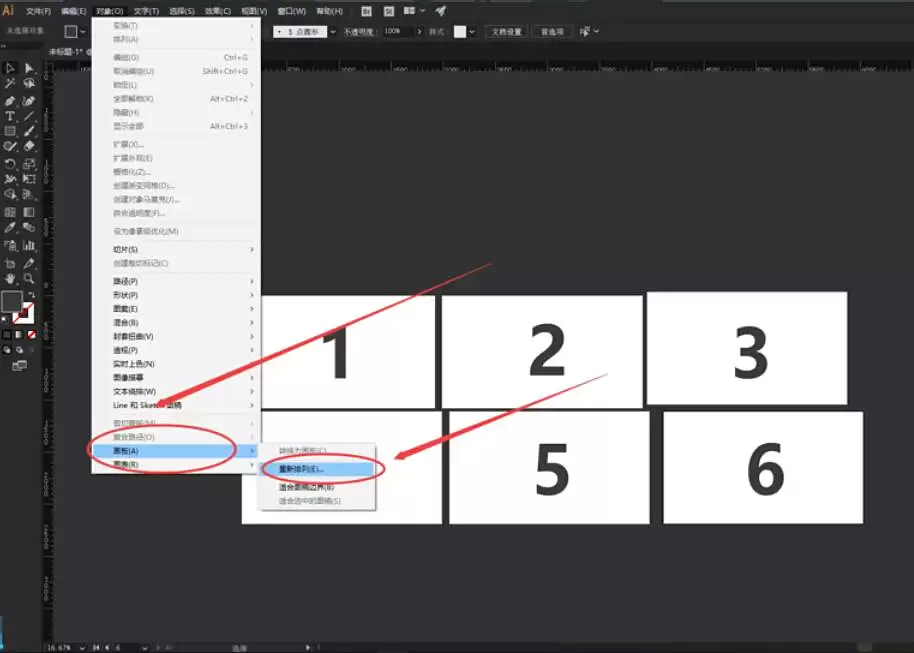
接着,在二级菜单中找到“画板”,点击其中的**“重新排列”**功能。
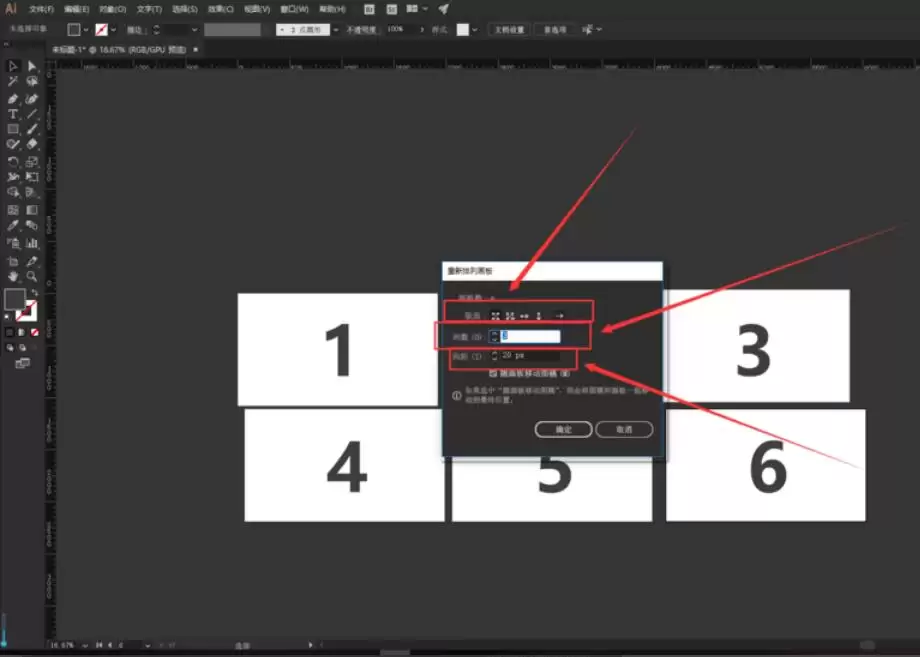
第二步:设置核心参数
打开设置面板后,你将看到三个核心控制项,它们共同决定了画板的最终布局:
- 版面:控制画板的队列方向,可选横排或竖排。
- 列数:决定每行可以容纳的画板数量。
- 间距:精准调节画板间的距离,水平和垂直间距均可单独设置。
第三步:见证整齐方阵
确认参数后点击“确定”,杂乱无章的画面瞬间消失。
取而代之的,是一个整齐划一的方阵,带来**从混乱到秩序的视觉舒适感**。
重要注意事项
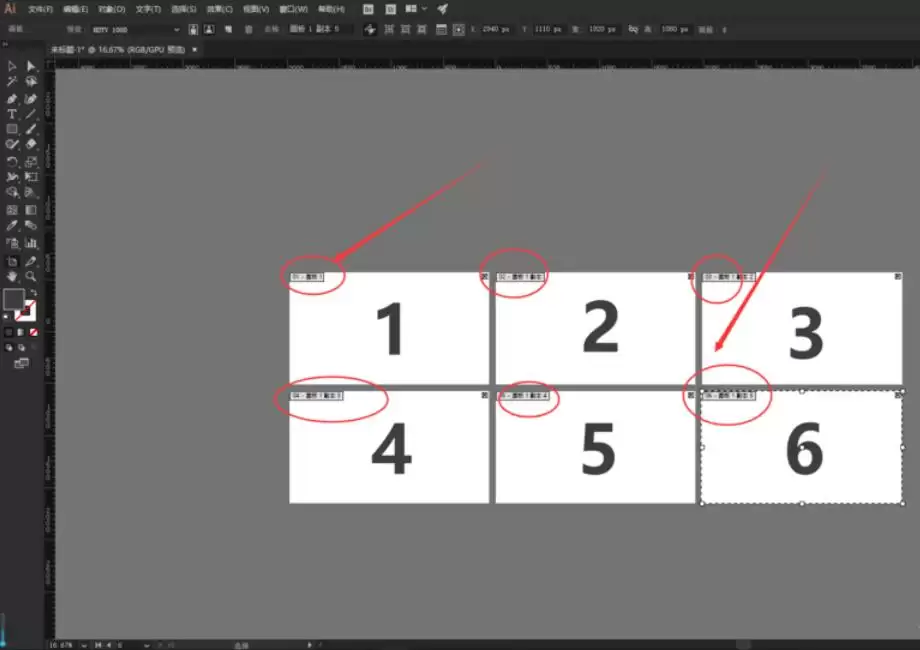
系统会严格按照画板的创建顺序进行排列。
这就像排队检票一样,顺序固定,无法临时调整。

来源:整理自互联网
免责声明:文中图文均来自网络,如有侵权请联系删除,心愿游戏发布此文仅为传递信息,不代表心愿游戏认同其观点或证实其描述。
相关文章
更多-
- Adobe Illustrator怎么修改默认圆角半径
- 时间:2026-04-14
-
- ai如何制作鸡肉卷插画
- 时间:2026-04-14
-
- Adobe Illustrator渐变工具怎么使用
- 时间:2026-04-14
-
- Adobe Illustrator如何设计月牙图形
- 时间:2026-04-14
-
- Adobe Illustrator如何把彩色变成无色
- 时间:2026-04-14
-

- Adobe Illustrator怎么使用内部绘图
- 时间:2026-04-14
-
- Adobe Illustrator如何制作条形码
- 时间:2026-04-14
-
- Adobe Illustrator如何对齐锚点
- 时间:2026-04-14
精选合集
更多大家都在玩
大家都在看
更多-

- 双开门冰箱咋样维修方便吗
- 时间:2026-05-03
-

- 燕云十六声玉池见闻任务怎么完成
- 时间:2026-05-03
-

- 《明日方舟》贝洛内干员技能介绍
- 时间:2026-05-03
-

- 王者荣耀马超访茗客上线时间是什么时候
- 时间:2026-05-03
-

- 《饼干人联盟》奶油苏打饼干介绍
- 时间:2026-05-03
-

- 艾尔登法环黑夜君临DLC见弃空洞者大空洞地图怎么玩
- 时间:2026-05-03
-

- 2025王者荣耀五五开黑节有哪些免费皮肤
- 时间:2026-05-03
-

- 《红色沙漠》冰冷黑暗板金披风获取教程 冰冷黑暗板金披风在哪
- 时间:2026-05-03