iPhone16如何清理垃圾?快速释放存储空间的10个实用技巧
时间:2026-04-14 | 作者:游戏探长 | 阅读:0想让你的iPhone16瞬间“减负”?其实,最立竿见影的两招,就藏在“最近删除”相册和那些你早已遗忘的App里。
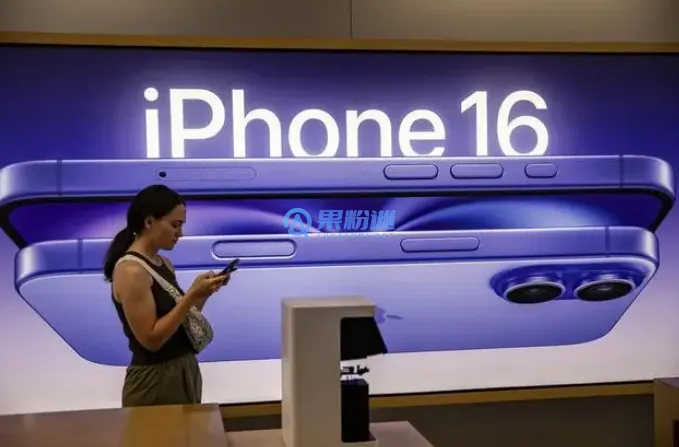
一、清理“最近删除”相册
千万别以为在相册里点下删除就万事大吉了。
事实上,所有被你删除的照片和视频,都会在“最近删除”相册里再保留30天。
手动进入该相册,点击“选择”然后“全部删除”,往往能立即回收好几个GB的空间。
二、卸载未使用的App
打开设置 > 通用 > iPhone存储空间查看。
系统会列出每个App的空间占用情况。那些几个月没碰过的大型游戏或视频应用,就是主要“空间消耗者”。
点击后,你可以选择:
- 卸载App:移除App但保留其数据。
- 删除App:彻底清除App及其所有数据。
三、管理信息附件
群聊里的图片、视频日积月累,占用空间可观。
你可以通过两个步骤来清理:
第一步:设置自动清理
进入设置 > 信息,将“保留信息”选项改为30天或1年,让系统自动清理过期对话。
第二步:手动批量清理
在信息App里,长按某个群组对话,选择“删除附件”,即可批量清理其中的图片和视频。
四、清除Safari浏览器数据
浏览网页产生的缓存和历史记录会悄悄占用空间。
定期进入设置 > Safari浏览器 > 清除历史记录与网站数据进行操作,可以有效防止这些隐形数据膨胀。
五、优化照片存储
对于拍照达人,这是必选项。
开启“优化iPhone存储空间”功能后,全分辨率原片会上传至iCloud,手机里只保留小尺寸版本,能极大缓解空间压力。
同时,记得关闭“保留正常曝光的照片”选项,避免为同一张照片存储多个副本。
六、删除离线内容
下载的剧集和歌曲是存储空间杀手。
记得定期去Apple Music、Netflix等流媒体App的设置中,清理已经看完的剧集或听腻的专辑的离线文件,动辄就能释放数个GB。
七、清理邮件附件
工作邮件中的PDF、PPT等大附件是占用空间的“大户”。
定期清理带大附件的旧邮件很有必要。
更治本的方法是,在设置 > 邮件 > 账户里,调整设置,避免所有附件都自动下载到手机。
八、重置广告标识符
这个操作位于设置 > 隐私与安全性 > Apple广告中。
点击“查看广告定向信息”,然后选择“重置广告标识符”。
它虽不能直接腾出大量空间,但可以清除一些广告相关的追踪缓存数据,让系统更轻快。
九、管理语音备忘录和播客
检查语音备忘录:删除无用的会议录音等文件。
管理播客下载:在播客App的设置中,可以限制自动下载的数量,或开启“自动删除已播放的节目”,实现空间管理的自动化。
十、使用存储空间分析工具
善用iPhone自带的终极武器:存储空间分析工具(设置 > 通用 > iPhone存储空间)。
它能清晰展示“系统数据”、“其他”等神秘项目占用的空间大小。
针对这里显示的大项进行清理,例如通过重启手机来清除临时缓存,往往有奇效。

免责声明:文中图文均来自网络,如有侵权请联系删除,心愿游戏发布此文仅为传递信息,不代表心愿游戏认同其观点或证实其描述。
相关文章
更多-
- 文件管理App哪个好用 精选推荐排行
- 时间:2026-05-29
-

- 腾讯又双叒做了个“Marvis”: 6个AI牛马扎根你电脑,主打一个丝滑
- 时间:2026-05-19
-
- 好用的文件管理App推荐分享
- 时间:2026-05-01
-

- 如何往iPhone11里传视频?详细步骤与常见问题解答
- 时间:2026-04-14
-

- 免费压缩软件哪个好
- 时间:2026-03-24
-

- 实用的文件管理App分享
- 时间:2026-03-18
-

- 好用的文件管理App推荐
- 时间:2026-03-18
-
- 好用的文件加密软件推荐:安全可靠又易用的加密工具清单
- 时间:2026-02-02
精选合集
更多大家都在玩
大家都在看
更多-

- 蚂蚁新村小课堂今日答案10月23日 江苏溧阳的跳幡神是一种
- 时间:2026-10-23
-
- 蚂蚁新村2026年10月23日答案最新
- 时间:2026-10-23
-
- 蚂蚁庄园答案2026年10月24日
- 时间:2026-10-23
-
- 蚂蚁庄园今天答题答案2026年10月24日
- 时间:2026-10-23
-
- 蚂蚁庄园今日答案2026年10月24日
- 时间:2026-10-23
-
- 秦始皇陵地宫至今未发掘,主要原因是 蚂蚁庄园今日答案10.24
- 时间:2026-10-23
-
- 小鸡答题今天的答案是什么2026年10月24日
- 时间:2026-10-23
-
- 蚂蚁庄园每日答题答案2026年10月24日
- 时间:2026-10-23