MATLAB命令窗口消失解决方法
时间:2026-04-14 | 作者:318050 | 阅读:0在MATLAB中找回消失的命令窗口
用过MATLAB的朋友可能都遇到过这种情况:一个不小心,界面里那个至关重要的命令窗口不见了。
别着急,这通常只是窗口被意外关闭或隐藏了,通过顶部菜单栏就能轻松找回来。
第一步:启动MATLAB
首先,照常启动你的MATLAB程序。

第二步:确认窗口状态
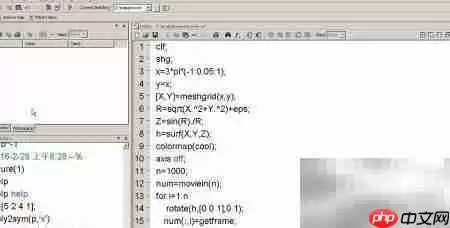
进入主界面后,你可能会发现,原本应该出现在右侧或下方的命令行窗口,在当前的默认布局里“消失”了。
这往往是布局设置变动导致的。
第三步:定位“桌面”菜单
解决这个问题的关键在于菜单栏。
请将视线移到软件左上角,找到并点击“桌面”(Desktop)这个菜单项。
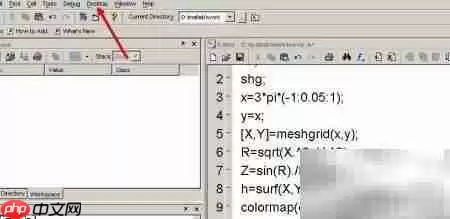
第四步:理解“桌面”功能
简单来说,“桌面”菜单项就是MATLAB的界面布局控制中心。
它允许用户根据习惯自定义各个窗口(如命令窗口、工作区、编辑器等)的排布方式,并且支持保存你自己的专属布局。
第五步:调出命令窗口
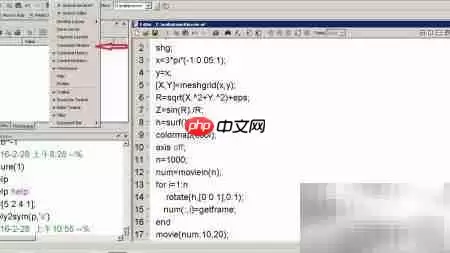
在展开的“桌面”下拉菜单中,找到“命令窗口”这个选项。
这个操作的逻辑就是直接告诉MATLAB:“请把命令窗口显示出来。”
第六步:完成恢复
用鼠标左键单击“命令窗口”选项。
几乎在点击的同时,那个熟悉的命令行界面就会重新出现在你的MATLAB桌面上了。
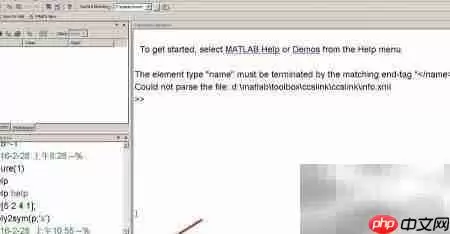
看,就是这么简单。
整个操作过程其实就是在利用MATLAB内置的布局管理功能进行快速重置。
记住这个路径,下次再遇到类似问题,就能从容应对了。

来源:整理自互联网
免责声明:文中图文均来自网络,如有侵权请联系删除,心愿游戏发布此文仅为传递信息,不代表心愿游戏认同其观点或证实其描述。
相关文章
更多-

- 学科网下载速度慢怎么办_学科网资源下载加速解决方法【解决】
- 时间:2026-04-22
-

- 全国会计资格评价网打不开怎么办
- 时间:2026-04-17
-

- CAD怎么调出工具栏
- 时间:2026-04-17
-

- 夸克浏览器登录异常怎么办
- 时间:2026-04-13
-

- 交易猫账号被找回怎么办
- 时间:2026-04-02
精选合集
更多大家都在玩




大家都在看
更多-

- 和平精英急救信号在哪刷新
- 时间:2026-04-25
-

- 偃武双仙盾阵容玩法攻略分享
- 时间:2026-04-25
-

- 造梦西游之黎尤浩劫篇隐藏关卡怎么找
- 时间:2026-04-25
-

- 王者之弈零氪上分教程
- 时间:2026-04-25
-

- 笔记本内存条型号怎么看DDR几?
- 时间:2026-04-25
-

- 三国杀武将觉醒郭嘉溯影选择一览
- 时间:2026-04-25
-

- 忘却前夜血链希洛攻略
- 时间:2026-04-25
-

- 忘却前夜是灵犀互娱的吗
- 时间:2026-04-25