PS批量处理有哪些技巧-PS批量处理技巧介绍
时间:2026-04-14 | 作者:318050 | 阅读:0处理大量图像还在单张操作?这些PS批量技巧帮你效率翻倍
手头积压了几百张图片要处理?单张操作不仅耗时,还容易出错。其实,Photoshop自带的批量处理功能,就是应对这类任务的神兵利器,用好了能帮你把效率提升好几个量级。
一、批量调整图像大小:统一尺寸一步到位
面对尺寸各异的图片,如何快速统一规格?秘诀在于“动作”记录与“批处理”的结合。
首先,打开一张图片作为样本。进入“图像”菜单下的“图像大小”面板,设定好目标宽度和高度。务必勾选“约束比例”,以防图片变形。
点击“确定”后,关键步骤来了:打开“文件”菜单,选择“自动”下的“批处理”命令。
在弹出的对话框中,选取你刚录制的“调整图像大小”动作,然后指定存放原始图片的文件夹,最后点击“确定”。接下来,Photoshop就会自动将文件夹里所有图片调整为你想要的尺寸。
二、批量添加水印:为作品批量穿上“防护衣”
为系列作品添加统一水印,是保护版权、强化品牌的常见需求。手动添加效率极低。
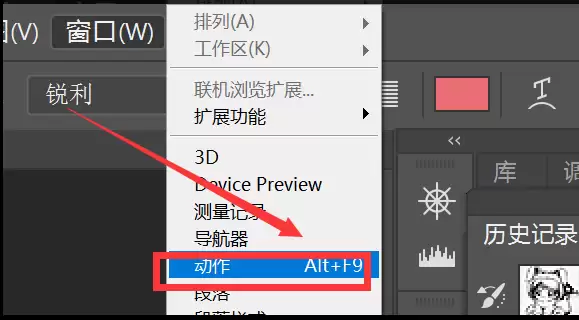
高效的解法是:先创建一个水印动作。
在一张图片上,制作好水印图案并放置在新图层,然后开始录制动作。用移动工具调整好水印位置,再根据需要设置图层的不透明度和混合模式(如“正片叠底”)。
动作录制完成后,同样进入“批处理”对话框。选择你创建好的“添加水印”动作,并指定源图像文件夹。
运行批处理,成百上千的图片就能在几分钟内全部打上水印,且位置、样式一致。
三、批量转换图像格式:告别重复的“另存为”
不同平台对图片格式要求各异,常在JPG、PNG等格式间转换。一张张“另存为”效率低下。
利用批处理转换格式,流程非常清晰:
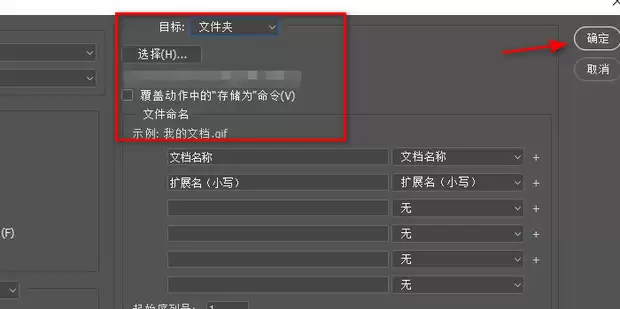
- 启动“批处理”命令后,在“动作”下拉菜单里直接选择“存储为”这个内置动作。
- 点击“源”选项旁的文件夹图标,导入需要转换的图片集。
- 在“目的”处设置好转换后文件的存储路径。
最关键的一步:点击“存储为”对话框,在这里选择目标格式(如JPEG),并设置图像品质等参数。确认后返回并执行批处理,格式转换即可快速完成。
四、批量裁剪图像:让构图保持高度一致
无论是统一产品图构图,还是为系列文章裁剪相同比例的封面图,批量裁剪都能大显身手。
操作的核心同样是“先记录,后批量”。
使用裁剪工具,在第一张图片上框选出需要的画面区域,并将这个操作录制为动作。
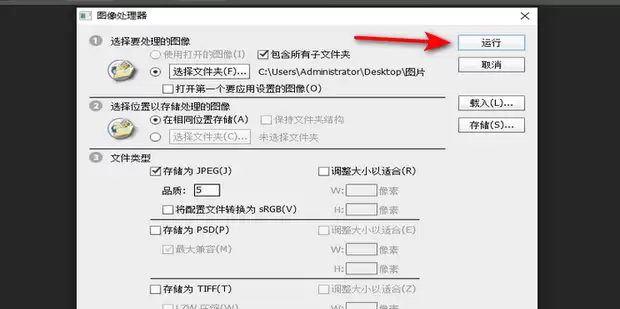
之后,在批处理中调用这个裁剪动作,应用到整个图片文件夹。所有图片都会按照完全相同的构图比例进行精准裁剪,效果整齐划一。
说到底,批量处理的本质,就是将重复性劳动标准化、自动化。
熟练掌握上述技巧,不仅能把你从繁琐操作中解放出来,更能保证产出质量的一致性。
下次再面对海量图片任务时,你可以从容应对,让Photoshop真正成为高效创作的得力助手。

来源:整理自互联网
免责声明:文中图文均来自网络,如有侵权请联系删除,心愿游戏发布此文仅为传递信息,不代表心愿游戏认同其观点或证实其描述。
相关文章
更多-
- 游咔官网入口直达
- 时间:2026-04-18
-
- 惠普打印机用相纸打印照片如何避免白边
- 时间:2026-04-18
-
- 广东综评系统
- 时间:2026-04-18
-
- 海尔洗衣机儿童锁关闭失败常见原因?
- 时间:2026-04-18
-

- photoshop网页版官方入口
- 时间:2026-04-18
-

- b站哔哩哔哩网页版入口
- 时间:2026-04-18
-
- 小米11青春版隐藏应用会显示图标吗
- 时间:2026-04-18
-
- 校友邦网页版登录
- 时间:2026-04-18
精选合集
更多大家都在玩




大家都在看
更多-

- ColorOS 16正式版来了!锁屏岛、AI闪记重磅上线
- 时间:2026-04-17
-

- Fi连接频繁断开怎么办 无线网不稳定修复方法【技巧】-手机Wi
- 时间:2026-04-17
-

- 零基础了解 cap定理 netflix infoq:快速入门说明
- 时间:2026-04-17
-

- 看图精灵图片叠加教程
- 时间:2026-04-17
-
- 《放开那三国》04月18日1567区-分崩离析
- 时间:2026-04-17
-

- 王者荣耀世界连结系统怎么样
- 时间:2026-04-17
-

- 王者荣耀世界问迹任务怎么完成
- 时间:2026-04-17
-

- 《红色沙漠》钢铁之心马蹄铁获取攻略-德梅尼斯和平关塞宝箱位置详解
- 时间:2026-04-17