WPS表格如何不改变名单顺序快速排名
时间:2026-04-14 | 作者:318050 | 阅读:0WPS表格不改变名单顺序快速排名的方法
在使用WPS表格处理数据时,有时需要对名单进行排名,但同时需要保持名单的原有顺序。这要如何实现呢?
方法一:使用RANK函数
这是最直接高效的方法。只需三个步骤:
第一步:输入公式。
在排名结果显示单元格(如B1)输入公式:=RANK(A1,$A$1:$A$10,0)。
- A1:当前要排名的单元格。
- $A$1:$A$10:用美元符号锁定的排名数据范围,拖动公式时范围不会改变。
- 0:表示降序排名,数值越大排名越靠前。
第二步:确认结果。
按下回车键,第一个名单的排名即会显示。
第三步:填充整列。
将鼠标移至单元格右下角,出现黑色十字时按住左键向下拖动。此操作可快速完成整列排名,并完美保持原有名单顺序。
方法二:利用排序功能辅助
如果你更习惯图形化操作,可以尝试此方法。
第一步:初次排序。
选中名单所在数据区域,点击“数据”选项卡中的“排序”按钮。
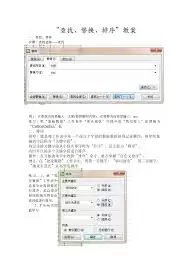
在排序对话框中,设置主要关键字为排名列,依据选“数值”,次序选“降序”。点击确定后,名单会按数值大小重新排列。
第二步:恢复原顺序。
再次点击“排序”。
这次,将排序依据改为“单元格颜色”,次序选择“按自定义序列排序”。
关键点:必须在自定义序列中,输入与原名单完全一致的顺序,才能使数据恢复原状。
总结
两种方法各有优势:
- RANK函数:适合习惯公式操作的用户,快捷高效。
- 排序功能:适合偏好可视化图形操作的用户。
无论选择哪种方法,都能在WPS表格中轻松实现不改变名单顺序的快速排名。无论是处理学生成绩、员工业绩还是其他数据,都能在保持数据原貌的同时,快速得到准确的排名结果。

来源:整理自互联网
免责声明:文中图文均来自网络,如有侵权请联系删除,心愿游戏发布此文仅为传递信息,不代表心愿游戏认同其观点或证实其描述。
相关文章
更多-

- 康宝消毒柜使用教程能手机查看吗?
- 时间:2026-04-22
-

- tplink路由器桥接wifi和中继有什么区别?
- 时间:2026-04-22
-

- 小米11pro返回桌面的快捷手势是什么
- 时间:2026-04-22
-

- 手机电子称称重时要放平吗?
- 时间:2026-04-22
-

- 美的m1洗碗机手动排水后能马上重启吗?
- 时间:2026-04-22
-

- oppor11有没有一键截屏方法
- 时间:2026-04-22
-

- 照片打印机装照片纸有方向要求吗
- 时间:2026-04-22
-

- 红米Note10返回键和Home键共用吗
- 时间:2026-04-22
精选合集
更多大家都在玩
热门话题




大家都在看
更多-

- 《红色警戒》具有中国版本介绍
- 时间:2026-04-22
-

- Zeus浏览器在线入口页面 宙斯浏览器官网快速通道
- 时间:2026-04-22
-

- 道友请留步百工圣祖怎么样
- 时间:2026-04-22
-

- 王者荣耀世界百家专属任务攻略王者荣耀百家任务全流程详解与高效率通关技巧
- 时间:2026-04-22
-

- 王者荣耀世界角色养成指南王者荣耀世界角色培养全攻略
- 时间:2026-04-22
-

- 王者荣耀世界半生如寄通关攻略王者荣耀世界半生如寄全流程图文详解
- 时间:2026-04-22
-

- 王者荣耀世界男女主设定解析王者荣耀世界角色命名规则与重名现象
- 时间:2026-04-22
-

- 《背包英雄》冒险地图分享
- 时间:2026-04-22