WPS如何设置多级编号进行章节排序
时间:2026-04-14 | 作者:318050 | 阅读:0使用WPS设置多级编号进行章节排序
想让WPS文档结构更清晰?合理设置多级编号是关键。下面详细介绍如何通过此功能为章节排序。
一、准备工作
打开需要设置的文档,确保各章节内容已初步编排完整。
二、选中要设置编号的段落
将鼠标移至段落开头,按住左键拖动选中整个段落。也可逐段点击选择。

三、设置一级编号
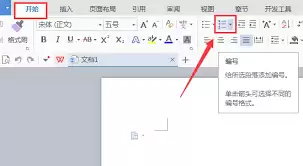
点击“开始”菜单栏中的“编号”按钮,WPS将自动为选中段落添加默认一级编号。
四、设置二级编号
将光标定位到需设为二级编号的段落。
点击“编号”按钮旁的下拉箭头,选择“定义新编号格式”。
在弹出的对话框中,切换到“多级编号”选项卡。
点击“添加”按钮,在“编号格式”框中输入二级编号格式,如“1.1”。
确认后,该段落将按设定格式显示为二级编号。
五、调整编号级别
选中需要调整的段落,通过以下操作调整级别:
- 提升级别:点击“开始”-“段落”组中的“增加缩进量”按钮。
- 降低级别:点击“减少缩进量”按钮。
六、更新编号
内容增减导致编号混乱时,按此操作更新:
选中所有编号段落,右键点击编号区域,选择“更新域”。
WPS将自动重新排列编号,确保章节排序准确。
按照以上步骤,即可轻松利用WPS多级编号功能对章节合理排序,使文档层次分明,便于阅读与编辑。

来源:整理自互联网
免责声明:文中图文均来自网络,如有侵权请联系删除,心愿游戏发布此文仅为传递信息,不代表心愿游戏认同其观点或证实其描述。
相关文章
更多-

- 沙丘觉醒全球联机机制是什么
- 时间:2026-04-18
-

- 豆包在线使用doubao.com
- 时间:2026-04-18
-
- 49图片库app
- 时间:2026-04-18
-

- 苹果音响HomePod配对新账号怎么操作?
- 时间:2026-04-18
-

- 短剧免费观看软件有哪些app
- 时间:2026-04-18
-

- 康宝消毒柜童锁键按不亮怎么办
- 时间:2026-04-18
-

- 快手官网
- 时间:2026-04-18
-

- qq网页版一键登录
- 时间:2026-04-18
精选合集
更多大家都在玩


大家都在看
更多-

- gmail 退出 不同版本有什么区别
- 时间:2026-04-18
-

- 方舟 发掘猴子在游戏中的多重能力
- 时间:2026-04-18
-

- 《恶魔复仇者TD》 以游戏为主的恶魔与塔防之间的殊死战斗
- 时间:2026-04-18
-

- 怎么有效保护恐龙 探索游戏机制
- 时间:2026-04-18
-

- 网络热词ん察觉是什么意思
- 时间:2026-04-18
-

- 罗丽好听的网名女生英文(精选100个)
- 时间:2026-04-18
-

- tcp udp 是什么?基础说明与使用场景
- 时间:2026-04-18
-

- 嵌入式洗碗机安装要拆橱柜吗?
- 时间:2026-04-18