迷你世界里的地图怎么保存
时间:2026-04-14 | 作者:318050 | 阅读:0迷你世界创造地图保存与备份全攻略
玩《迷你世界》搞创造,最怕什么?
不是灵感枯竭,而是辛辛苦苦搭了半天,一个手滑误操作,成果说没就没了。
虽然游戏有自动存档,但它防不住人为失误。
别慌,今天就聊聊怎么给你的心血地图上个“保险”——手动备份存档。

为什么要手动备份?
道理其实很简单。
自动存档确实省心,但它记录的是最新状态。
万一你手快删错了东西,或者覆盖了不想覆盖的部分,自动存档可就“帮倒忙”了。
这时候,一个事先备份好的存档文件,就是能让你回到过去的“后悔药”。
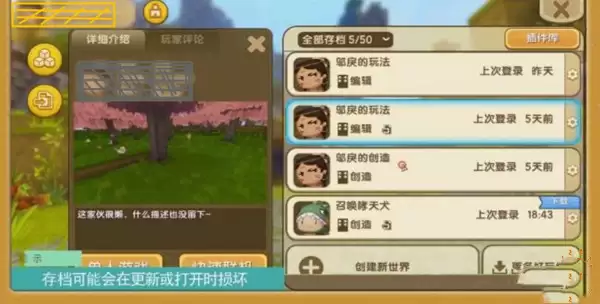
分步操作指南
整个流程走下来也就几步,跟着做,安全感瞬间拉满。
第一步:找到目标存档
首先,在你本地地图列表里,找到那个需要重点保护的“世界”。
把鼠标移过去,注意看存档卡片的右侧,是不是有个小小的“齿轮”图标?
对,就是设置入口,点它。
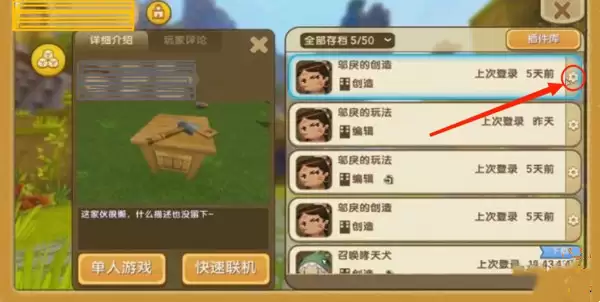
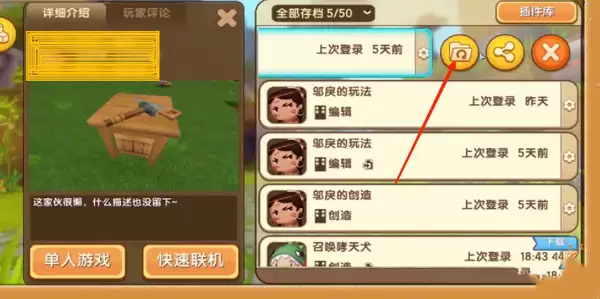
第二步:进入备份系统
点击齿轮后,会弹出一个菜单。
菜单里第一个选项,那个长得像“文件夹”的图案,就是我们要找的功能。
它的名字叫“存档备份与还原”,听起来就很靠谱,直接点进去。
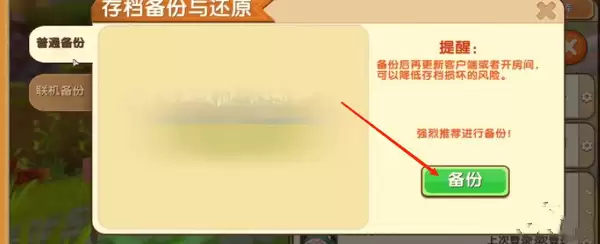
第三步:执行备份操作
现在,你就进入了专门的备份管理界面。
操作一目了然,找到那个醒目的“备份”按钮,果断按下去。
第四步:最终确认
点击备份后,系统会弹出一个确认框,再问你是否确定。
检查一下存档名字,没错的话,就点击“确定”。
好了,大功告成!你的世界此时已经生成了一个独立的备份文件,可以高枕无忧了。
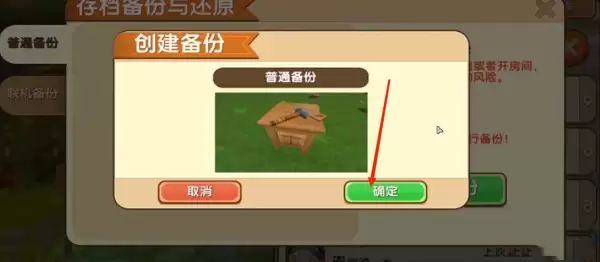
所以你看,给地图备份并不复杂。
花不了一分钟,却能让你的创意成果多一份保障。
特别是打算进行大规模改造前,顺手备份一下,绝对是值得养成的好习惯。
那就去给你最重要的那个世界,加上这道安全锁吧。

来源:整理自互联网
免责声明:文中图文均来自网络,如有侵权请联系删除,心愿游戏发布此文仅为传递信息,不代表心愿游戏认同其观点或证实其描述。
相关文章
更多-
- 迷你世界如何得到二级传送舱
- 时间:2026-05-01
-
- 迷你世界怎么找回原来的账号
- 时间:2026-05-01
-
- 迷你世界中的插件怎么删除
- 时间:2026-05-01
-
- 迷你世界怎么养羊崽
- 时间:2026-04-30
-
- 迷你世界怎么打大字
- 时间:2026-04-30
-

- 迷你世界4月30激活码是什么 4.30最新激活码大全2026
- 时间:2026-04-30
-

- 迷你世界5月5日激活码2026
- 时间:2026-04-30
-

- 迷你世界5月4日激活码2026
- 时间:2026-04-30

精选合集
更多大家都在玩
热门话题




大家都在看
更多-

- 蛋仔派对营地系统怎么玩-蛋仔派对营地系统玩法攻略
- 时间:2026-05-01
-

- 境界刀鸣翻转奇遇是什么-境界刀鸣翻转奇遇的介绍
- 时间:2026-05-01
-

- 战神新世纪传奇游戏攻略是什么-战神新世纪传奇游戏攻略有哪些
- 时间:2026-05-01
-

- 末世避难所手游新手入门指南
- 时间:2026-05-01
-

- 赛马娘台服黄金船养成攻略
- 时间:2026-05-01
-

- 赛马娘台服添加好友攻略
- 时间:2026-05-01
-

- 藏起来旅游时拿一句朋友圈会被赞爆
- 时间:2026-05-01
-

- 赛马娘台服切换账号攻略
- 时间:2026-05-01