Excel怎么制作下拉菜单
时间:2026-04-14 | 作者:318050 | 阅读:0下拉菜单:提升Excel数据录入效率与准确性的利器
在处理表格时,重复输入相同内容既耗时又易错。Excel的下拉菜单功能能有效解决这一问题。掌握它,能让数据录入变得轻松而准确。
Excel制作下拉菜单的基础步骤
制作下拉菜单如同搭积木,遵循以下简单步骤即可完成:
第一步:准备数据
确定下拉菜单的选项内容。将这些选项输入到工作表的某一列中,例如在A列依次输入“选项1”、“选项2”、“选项3”。这些内容将成为下拉菜单的列表项。
第二步:选中目标单元格
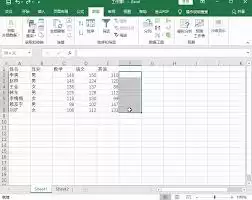
选中需要添加下拉菜单的单元格。支持单选或框选一片区域,操作非常灵活。
第三步:点击数据验证
转到“数据”选项卡,点击“数据验证”按钮。此功能用于为单元格设置“准入规则”。
第四步:设置验证条件
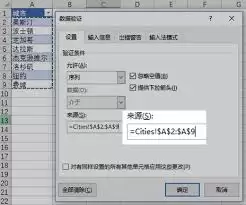
在弹出的“数据验证”对话框中,进入“设置”选项卡。在“允许”下拉框中选择“序列”。这相当于告诉Excel,该单元格只能输入指定内容。
第五步:来源选择
在“来源”框中,用鼠标选中第一步准备好的那列数据区域。例如,若选项在A1到A3单元格,则选择 $A$1:$A$3。点击确定后,选中的单元格右上角会出现下拉箭头,菜单即创建成功。
下拉菜单的进阶应用技巧
掌握基础创建后,还有几个实用技巧能让你用得更顺手:
批量复制设置
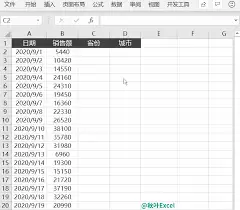
若需将同样的下拉菜单应用到其他单元格,只需拖动填充柄即可。选中已设置好的单元格,将鼠标移至右下角,当光标变成实心十字时按住左键拖动。此方法在批量设置时极为高效。
调整与删除菜单
如需修改选项,直接调整最初输入的选项数据列,所有关联的下拉菜单会自动更新。若要彻底删除,只需再次进入“数据验证”对话框,将“允许”设置改为“任何值”。
掌握下拉菜单,就像掌握了Excel中的一项高效魔法。它看似简单,却能显著优化工作流程,让数据录入事半功倍。

来源:整理自互联网
免责声明:文中图文均来自网络,如有侵权请联系删除,心愿游戏发布此文仅为传递信息,不代表心愿游戏认同其观点或证实其描述。
相关文章
更多-

- EROLABS官网地址
- 时间:2026-04-18
-

- 沙丘觉醒全球联机机制是什么
- 时间:2026-04-18
-

- 豆包在线使用doubao.com
- 时间:2026-04-18
-

- 49图片库app
- 时间:2026-04-18
-

- 苹果音响HomePod配对新账号怎么操作?
- 时间:2026-04-18
-

- 短剧免费观看软件有哪些app
- 时间:2026-04-18
-

- 康宝消毒柜童锁键按不亮怎么办
- 时间:2026-04-18
-

- 快手官网
- 时间:2026-04-18
精选合集
更多大家都在玩


大家都在看
更多-

- gmail 退出 不同版本有什么区别
- 时间:2026-04-18
-

- 方舟 发掘猴子在游戏中的多重能力
- 时间:2026-04-18
-

- 《恶魔复仇者TD》 以游戏为主的恶魔与塔防之间的殊死战斗
- 时间:2026-04-18
-

- 怎么有效保护恐龙 探索游戏机制
- 时间:2026-04-18
-

- 网络热词ん察觉是什么意思
- 时间:2026-04-18
-

- 罗丽好听的网名女生英文(精选100个)
- 时间:2026-04-18
-

- tcp udp 是什么?基础说明与使用场景
- 时间:2026-04-18
-

- 嵌入式洗碗机安装要拆橱柜吗?
- 时间:2026-04-18