电脑如何实现分屏-电脑怎样将屏幕分成两个显示器显示
时间:2026-04-14 | 作者:318050 | 阅读:0日常电脑使用中,分屏功能如何提升你的工作效率
在处理多任务或对比内容时,分屏操作是效率利器。
若拥有两台显示器,工作台面能瞬间扩展一倍,处理信息更加得心应手。
如何设置电脑分屏两个显示器?下面详细拆解具体步骤。
一、硬件准备
首先确保硬件齐全:
- 两台可正常使用的显示器。
- 对应的连接线(如HDMI线或VGA线)。
将显示器与电脑正确连接后,打开电源。
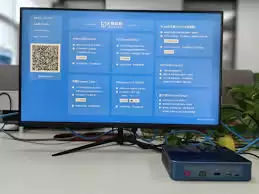
二、Windows 系统分屏方案
Windows系统自带便捷的分屏工具,基本无需第三方软件。
1. 系统自带分屏功能
快捷键操作:
按下 “Windows键 + P”,弹出投影设置窗口。
关键步骤是选择 “扩展” 模式。
此模式下,两个显示器将变成独立的扩展桌面,你可将应用窗口拖拽到任意屏幕显示。
鼠标拖动:
将鼠标指针移至窗口边缘,待其变成双箭头形状。
按住左键并向另一屏幕方向拖拽,窗口即可跨越屏幕边界完成迁移或调整。
2. 使用多任务视图
按下 “Windows键 + Tab”,所有窗口会以缩略图平铺。
悬停目标窗口,点击右上角最大化按钮旁的 “分屏”按钮。
从缩略图中选择另一窗口,系统将自动规划布局,实现并排显示。
三、Mac 系统分屏方法
Mac系统主要通过内置窗口管理功能实现分屏,逻辑清晰。
1. 快捷键分屏
快捷键操作:
让目标窗口处于焦点状态,按下 “Command + F” 进入全屏选项。
或直接点击窗口左上角的 绿色全屏按钮。
当前窗口会缩向一侧,屏幕另一侧显示其他窗口,点选一个即可左右分屏并排展示。
鼠标操作:
按住窗口标题栏,拖向屏幕左或右边缘。
当鼠标指针周围出现透明的半屏高亮区域时松开,窗口将自动吸附填充半侧屏幕。
随后选择另一窗口填充剩余空间。
2. 使用 Mission Control
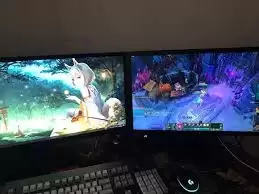
按下 “Control + 上方向键” 启动 Mission Control。
所有工作空间和窗口将一览无余。
移至某窗口左上角,点击绿色全屏按钮旁的 “分屏显示” 选项。
选择另一窗口,它们会迅速组合成高效的分屏布局。
无论是Windows还是Mac,设置双显示器分屏并不复杂。
通过以上方法,你能轻松搭建扩展的数字化工作台。
无论是多文档处理、数据比对,还是边工作边沟通,效率感和操控感都将显著提升。
不妨现在就动手试试吧!

来源:整理自互联网
免责声明:文中图文均来自网络,如有侵权请联系删除,心愿游戏发布此文仅为传递信息,不代表心愿游戏认同其观点或证实其描述。
相关文章
更多-

- miui12分屏操作为什么用不了
- 时间:2026-05-01
-

- 三维扫描仪的使用能扫人脸吗?
- 时间:2026-05-01
-

- 哪个平台账号买卖好
- 时间:2026-05-01
-

- 除湿机应该怎么用适合南方回南天
- 时间:2026-05-01
-

- 博世壁挂炉如何停暖气保热水
- 时间:2026-05-01
-

- 工业用平板支持4G/5G联网吗?
- 时间:2026-05-01
-

- 鼠标宏取消影响正常点击吗
- 时间:2026-05-01
-

- 移轴镜头为什么适合建筑摄影
- 时间:2026-05-01
精选合集
更多大家都在玩




大家都在看
更多-

- 泰到位是仙人跳吗 泰到位是正规的吗
- 时间:2026-04-30
-

- 学习通网页版官方登录入口 学习通官网网页版在线登录
- 时间:2026-04-30
-

- 多人迷你游戏大全
- 时间:2026-04-30
-

- 弹壳特攻队技能搭配分享
- 时间:2026-04-30
-

- WPSAI公文页码怎么设置-WPSAI自动添加规范页码的方法
- 时间:2026-04-30
-

- 羊肚菌:狩猎官网在哪下载 最新官方下载安装地址
- 时间:2026-04-30
-

- 淘宝宝贝复制专家如何使用-淘宝宝贝复制专家的使用方法
- 时间:2026-04-30
-

- 《Gods, Death Reapers》中文预告首曝 俯视角搜打撤 已开启试玩测试
- 时间:2026-04-30