access怎么删除特定数据
时间:2026-04-14 | 作者:318050 | 阅读:0Access怎么删除特定数据
今天我们来聊聊Access中一个实用却可能让新手望而却步的操作:如何精准删除特定数据。别担心,跟着步骤走,你会发现它其实很直观。
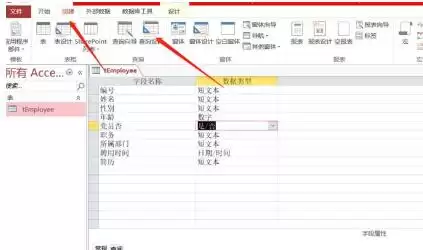
第一步:创建查询设计
打开你的Access数据库,在顶部菜单栏找到“创建”选项卡。点击它,然后在功能区里选择“查询设计”。这就像为接下来的“数据大扫除”绘制一张精准的地图。
第二步:添加目标数据表
此时会弹出“显示表”对话框,里面列出了数据库里的所有表。选择你目标数据所在的那个表,点击“添加”按钮,将其添加到查询设计视图的上半部分。这样,你的“地图”就有了具体的处理区域。
第三步:切换为删除查询
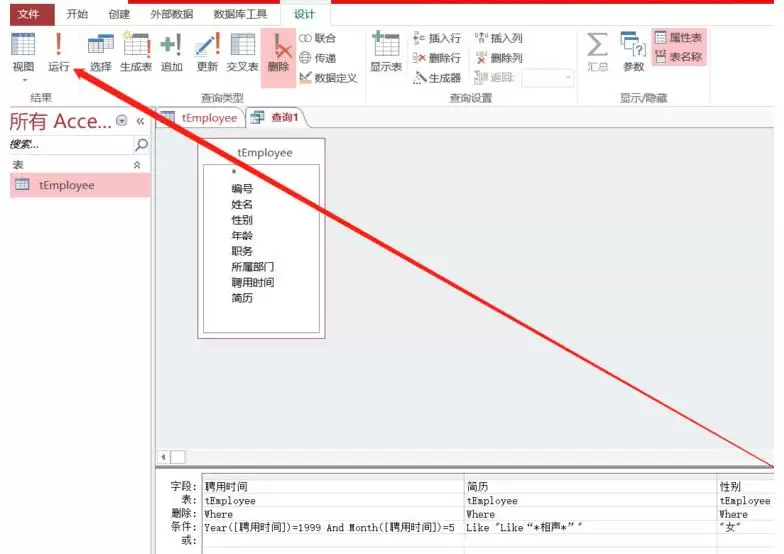
这是关键一步。在功能区的“设计”选项卡下,找到“查询类型”组,点击那个标着“删除”的按钮。此时,下方查询设计网格的标题会从“显示”变成“删除”,这表明设置正确。

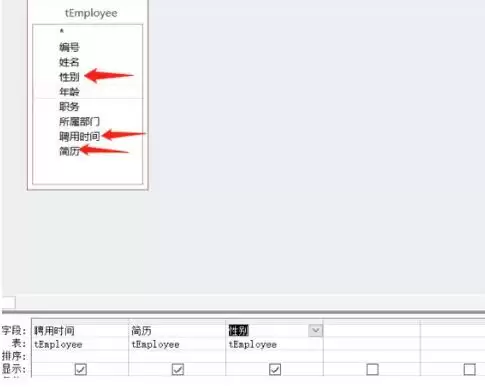
第四步:添加目标字段
开始设定删除条件。从上方字段列表中,依次双击你需要筛选的字段,例如“聘用时间”、“性别”和“简历”,把它们添加到设计网格中。这样,筛选条件就有了落脚点。
第五步:设置特定日期条件
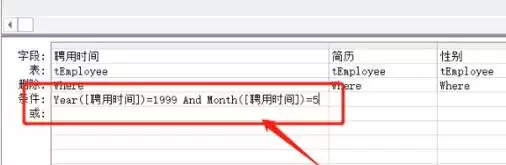
假设任务是:删除所有“1999年5月”入职的员工。那么,就在“聘用时间”字段下方的“条件”行里,输入公式:
Year([聘用时间])=1999 And Month([聘用时间])=5
这个公式的意思是,同时满足年份是1999年且月份是5月。
第六步:设置文本模糊匹配条件
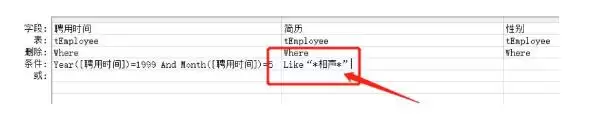
假设我们要筛选简历中提到过“相声”的员工。在“简历”字段的“条件”行里输入:
Like "*相声*"
这里的星号(*)是通配符,代表任意字符。所以这行代码能找出简历中任何位置包含“相声”二字的记录。
第七步:设置其他筛选条件
假设我们只针对女性员工。在“性别”字段的“条件”行里,简单地输入:
女

条件逻辑说明
所有条件设置完毕后,它们之间的关系是“并且(And)”。这意味着只有同时满足以下三个条件的记录才会被选中删除:
- 1999年5月入职
- 简历中含“相声”
- 性别为女
一个精准的数据筛选网就织好了。
第八步:执行并确认删除
点击功能区里的“运行”按钮(红色感叹号)。Access会弹出一个提示框,告诉你将有多少条记录被永久删除。
务必仔细核对这个数字!确认无误后,点击“是”,操作完成。
核心总结
整个过程的核心逻辑是:利用删除查询,通过组合字段条件,精准圈定目标数据。
操作前养成备份数据的好习惯,你就能放心使用这个强大的功能了。

来源:整理自互联网
免责声明:文中图文均来自网络,如有侵权请联系删除,心愿游戏发布此文仅为传递信息,不代表心愿游戏认同其观点或证实其描述。
相关文章
更多-
- 如何在Access 2010中创建数据库表
- 时间:2026-06-28
-

- Access数据库键值冲突的常见原因及解决方法
- 时间:2026-06-19
-

- Access字段智能标志实现方法
- 时间:2026-06-15
-
- Access 中通过父窗体引用子窗体数据的方法
- 时间:2026-06-14
-

- Access设置自动打开上次使用数据库的方法
- 时间:2026-06-13
-

- Access 2010数据库密码加密设置教程
- 时间:2026-06-11
-

- Access数据库应用程序图标设置教程
- 时间:2026-06-09
-

- Access数据库动态图像显示方法
- 时间:2026-06-09
精选合集
更多大家都在玩
大家都在看
更多-

- 高考志愿填报模板完整版附表格填写示例
- 时间:2026-07-04
-

- 2026好玩的挂机手游推荐
- 时间:2026-07-04
-

- 高考志愿填报规划师职业前景与报考指南
- 时间:2026-07-04
-

- 高考志愿填报实用指导与技巧
- 时间:2026-07-04
-

- 高考志愿填报时间安排
- 时间:2026-07-04
-

- 高考志愿填报系统使用技巧与注意事项
- 时间:2026-07-04
-

- 高考志愿填报模拟系统指南
- 时间:2026-07-04
-

- 高考志愿填报方法与技巧详解
- 时间:2026-07-04