Visual Studio Code忽略修剪空白怎么实现
时间:2026-04-15 | 作者:318050 | 阅读:0Visual Studio Code忽略修剪空白怎么实现

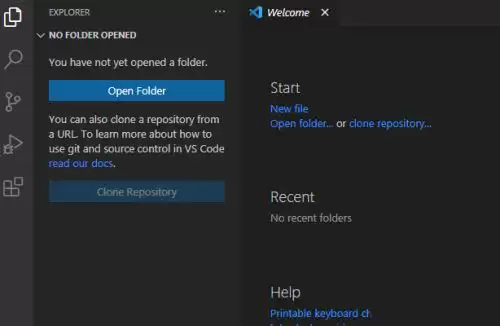
咱们先从界面开始。打开你的Visual Studio Code。
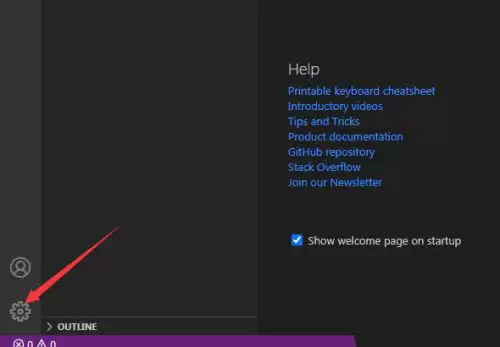
找到左下角那个不起眼但功能强大的设置入口。
看到左下角那个齿轮形状的图标了吗?
对,就是它。点击这个“设置”图标。
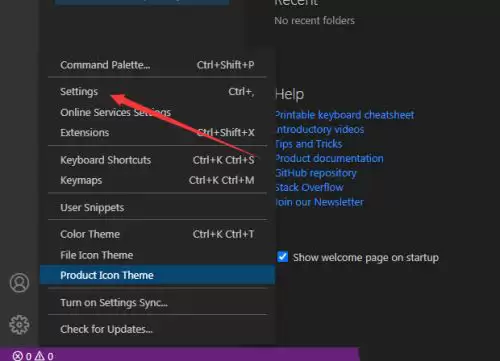
点击之后,会弹出一个下拉菜单。
在菜单里,找到并选择“Settings”选项。
这一步就进入了VSCode的核心配置区域。
进入Settings界面后,左侧是一排分类设置项。
我们需要找到与代码对比相关的选项。
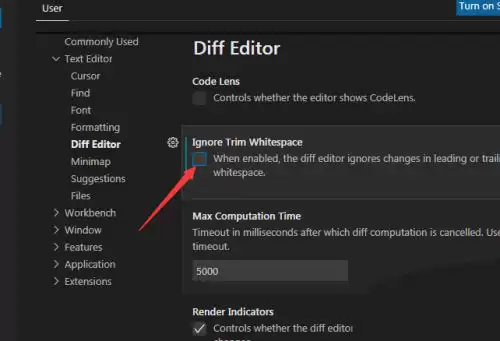
在列表中找到并点击“Diff Editor”。
找到核心设置项

现在,界面右侧会显示“Diff Editor”的所有相关设置。
滚动查找,直到你看到一个名为“Ignore Trim Whitespace”的选项。
它的作用是:让代码对比时忽略行首行尾的空格差异。
这样可以避免无关紧要的空白字符干扰你的审阅。
找到后,勾选它前面的复选框。
自动保存与完成
这里有个好消息:你不需要手动点击保存。
一旦勾选上“Ignore Trim Whitespace”选项,Visual Studio Code会自动保存这项设置变更。
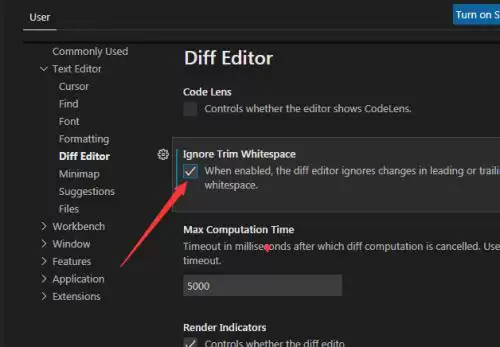
至此,设置就完成了。
下次你再使用代码对比功能时,那些纯粹因空格或制表符产生的差异就会被自动忽略。
你能更专注于代码逻辑本身的变更。
对于团队协作或版本管理来说,这无疑是个提升效率的实用技巧。

来源:整理自互联网
免责声明:文中图文均来自网络,如有侵权请联系删除,心愿游戏发布此文仅为传递信息,不代表心愿游戏认同其观点或证实其描述。
相关文章
更多-
- Visual Studio Code禁用导航面包屑怎么关闭
- 时间:2026-04-14
-
- Visual Studio 2019如何设置IIS
- 时间:2026-01-27
精选合集
更多大家都在玩


大家都在看
更多-

- gmail 退出 不同版本有什么区别
- 时间:2026-04-18
-

- 方舟 发掘猴子在游戏中的多重能力
- 时间:2026-04-18
-

- 《恶魔复仇者TD》 以游戏为主的恶魔与塔防之间的殊死战斗
- 时间:2026-04-18
-

- 怎么有效保护恐龙 探索游戏机制
- 时间:2026-04-18
-

- 网络热词ん察觉是什么意思
- 时间:2026-04-18
-

- 罗丽好听的网名女生英文(精选100个)
- 时间:2026-04-18
-

- tcp udp 是什么?基础说明与使用场景
- 时间:2026-04-18
-

- 嵌入式洗碗机安装要拆橱柜吗?
- 时间:2026-04-18