苹果手机震动感应功能怎么关闭_果粉控
时间:2026-04-15 | 作者:318050 | 阅读:0苹果手机震动感应功能关闭指南
苹果手机的流畅体验和细腻反馈,一直是它的魅力所在。但在某些需要绝对安静的场景下,或当你单纯想节省电量时,关闭震动功能就成了一个实际需求。
今天,我们就来把iPhone上各种震动反馈的开关,一个个理清楚。所有操作的核心入口,都在主屏幕的“设置”应用里。
一、关闭响铃模式下的震动
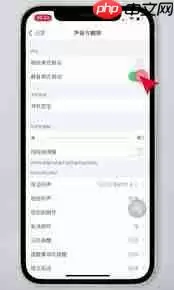
进入“设置”后,找到并点击“声音与触感”。这个页面掌管着所有听觉和触觉反馈。
在这里,你会看到“响铃模式震动”选项。它控制手机在响铃模式下是否会震动。
将右侧的开关滑至关闭状态(变成灰色)。设置后,来电时手机将只响铃,不再附带震动。
二、关闭静音模式下的震动
仍在“声音与触感”设置页面,向下滚动,找到“静音模式震动”选项。
这个开关决定,当你拨动侧面静音键后,来电和通知是否还会通过震动提醒。
同样,关闭此开关,你的iPhone在静音模式下就会彻底“静默”,连震动都不会有。
三、关闭应用通知震动
接下来处理应用通知的震动。请回到“设置”首页,点击进入“通知”。
这里列出了所有已安装的App。你可以:
- 逐个关闭:点击具体应用,进入其通知设置页面,找到并关闭“震动”开关。
- 批量关闭:在“通知”页面顶部,点击“全部”,然后关闭“允许通知时震动”选项。这将一次性取消所有应用的通知震动权限。
四、关闭系统触感反馈
除了来电和通知,iPhone还有一些细微的系统级触感反馈,例如:
- 使用键盘打字时的“咔哒”震动感。
- 切换某些开关时的确认感。
如果你希望连这些触感也完全消除,请再次进入“设置” → “声音与触感”。
直接滚动到页面底部,找到“触感反馈”选项并关闭。系统交互产生的细微震动将全部消失。
总结与建议
按照以上步骤,你就能精准掌控iPhone每一项震动功能的去留。
合理关闭震动,在会议室、图书馆等需要安静的场合尤其有用,同时也能为电池续航做点小贡献。
但请注意,震动本身是一种高效的提醒方式。全部关闭可能会让你错过重要信息。
最佳策略是:根据你的实际场景和使用习惯,进行个性化的灵活调配。

来源:整理自互联网
免责声明:文中图文均来自网络,如有侵权请联系删除,心愿游戏发布此文仅为传递信息,不代表心愿游戏认同其观点或证实其描述。
相关文章
更多-
- 小哥工作台app工牌快联如何操作
- 时间:2026-04-24
-

- 企业微信获客助手如何设置1元活动-企业微信获客助手1元活动设置方法是什么
- 时间:2026-04-24
-
- 哈希率是什么-哈希率的含义
- 时间:2026-04-24
-

- 淘宝怎么禁止买家购买?千牛禁止购买在哪里设置
- 时间:2026-04-24
-

- 淘宝怎么正确补单发货呢?淘宝补单是什么意思
- 时间:2026-04-24
-

- 淘宝怎么把追评删除?淘宝好评追评后可以修改删除吗?
- 时间:2026-04-24
-

- 淘宝怎么关闭猜你喜欢功能?小米手机猜你喜欢怎么关闭
- 时间:2026-04-24
-

- 淘宝快速曝光:有用吗?介绍电商平台的神秘武器
- 时间:2026-04-24
精选合集
更多大家都在玩


大家都在看
更多-

- 卡包荒野新手开局怎么用刘易斯简单攻略
- 时间:2026-04-23
-

- 出征吧勇士公测时间是什么时候
- 时间:2026-04-23
-

- 异环粉毛是谁
- 时间:2026-04-23
-
- 新一代国屏之光!京东方为OPPO Find X9 Ultra独家供应2K直屏
- 时间:2026-04-23
-

- 异环海上钓鱼玩法详解
- 时间:2026-04-23
-

- 免费学粤语的App推荐:2024年好用粤语学习软件下载排行榜
- 时间:2026-04-23
-

- 2026必玩的可口披萨主题游戏推荐汇总
- 时间:2026-04-23
-
- 合康新能:2026一季报阶段性承压,正蓄力新一轮增长
- 时间:2026-04-23