ps重复复制快捷键是什么
时间:2026-04-15 | 作者:318050 | 阅读:0掌握这个PS快捷键,让你的设计效率翻倍
在Photoshop中进行图像处理时,熟练运用快捷键能显著提升工作效率。
今天我们来解析一个非常实用的功能——重复复制快捷键。它究竟能带来怎样的便利?又该如何正确使用?
理解重复复制快捷键的核心价值
这个功能相当于一个智能复制助手。
当你对图层、选区或图像元素完成一次复制操作后,无需反复执行步骤。只需按下特定组合键,系统就会自动复制出与上一次相同的内容。
在处理大量重复元素的场景下,这个功能能省下大半操作时间。
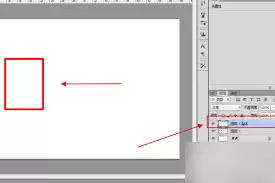
重复复制的快捷键是什么?
在Photoshop中,重复复制功能的快捷键是:
- Windows系统:Ctrl + Shift + Alt + T
- Mac系统:Command + Shift + Option + T
这个组合键的精妙之处在于,它不仅能重复复制,还能延续上一次的变换操作——无论是移动、旋转还是缩放。
四步掌握操作要领
只需四个步骤,即可掌握此功能:
- 选中并复制:选中需要复制的图层或选区,使用“Ctrl + C”(Windows)或“Command + C”(Mac)完成首次复制。
- 执行变换:对复制出的内容执行一次变换操作,例如旋转15度。
- 应用快捷键:按下重复复制快捷键(Ctrl + Shift + Alt + T 或 Command + Shift + Option + T)。
- 查看效果:系统不仅会复制出新元素,还会自动延续之前的变换规律。
例如,第一次旋转15度后使用快捷键,后续每个新元素都会在此基础上再旋转15度,形成完美的渐变效果。
实战场景深度解析
这个功能在多个设计场景中堪称效率神器:
- 设计对称图案:例如制作钟表刻度。先创建一个刻度,复制后旋转30度,之后连续按快捷键,12个均匀分布的刻度瞬间完成。
- 动画制作:通过重复复制关键帧,可以快速生成物体的连续运动轨迹,大大简化逐帧调整的流程。
这些细节需要特别注意
使用时有几个关键点需要注意:
- 确保前序操作正确:系统会严格重复你上一次的操作,因此操作步骤必须准确无误。
- 善用撤销功能:如果发现效果不理想,记得及时使用撤销(Ctrl+Z / Command+Z)进行调整。
- 配合高级功能:在某些复杂场景下,可能需要配合图层组或智能对象使用,才能达到最佳效果。
真正熟练掌握这个快捷键后,你会发现:处理规律性图形时,原本数十分钟的重复劳动,现在几十秒就能轻松搞定。
这正是专业设计师提升效率的关键技巧。

来源:整理自互联网
免责声明:文中图文均来自网络,如有侵权请联系删除,心愿游戏发布此文仅为传递信息,不代表心愿游戏认同其观点或证实其描述。
相关文章
更多-

- u盘咋样修复适合新手操作?
- 时间:2026-04-30
-

- 明基投影仪lamp亮红灯提示什么错误?
- 时间:2026-04-30
-

- 史密斯电热水器调温度显示不准咋办
- 时间:2026-04-30
-

- 红米Note9Pro恢复出厂设置后微信能恢复吗?
- 时间:2026-04-30
-

- 冰箱怎样调节温度调节方法如下需要断电吗?
- 时间:2026-04-30
-

- 关闭红米的自动更新系统要几步?
- 时间:2026-04-30
-

- 笔记本移动电源怎么充电需要关机吗?
- 时间:2026-04-30
-

- 超人剃须刀清洗后按回去会自动锁紧吗
- 时间:2026-04-30
精选合集
更多大家都在玩




大家都在看
更多-

- 泰到位是仙人跳吗 泰到位是正规的吗
- 时间:2026-04-30
-

- 学习通网页版官方登录入口 学习通官网网页版在线登录
- 时间:2026-04-30
-

- 多人迷你游戏大全
- 时间:2026-04-30
-

- 弹壳特攻队技能搭配分享
- 时间:2026-04-30
-

- WPSAI公文页码怎么设置-WPSAI自动添加规范页码的方法
- 时间:2026-04-30
-

- 羊肚菌:狩猎官网在哪下载 最新官方下载安装地址
- 时间:2026-04-30
-

- 淘宝宝贝复制专家如何使用-淘宝宝贝复制专家的使用方法
- 时间:2026-04-30
-

- 《Gods, Death Reapers》中文预告首曝 俯视角搜打撤 已开启试玩测试
- 时间:2026-04-30