腾讯文档怎么保留部分网格线
时间:2026-04-15 | 作者:318050 | 阅读:0腾讯文档怎么保留部分网格线
在腾讯文档处理表格时,面对众多数据,有时我们希望获得一个清爽的界面,同时又能突出关键区域方便阅读。手动保留部分网格线的技巧,就能帮我们实现这个目标。
其核心思路非常明确:先整体隐藏网格线,再为需要强调的区域局部添加边框。
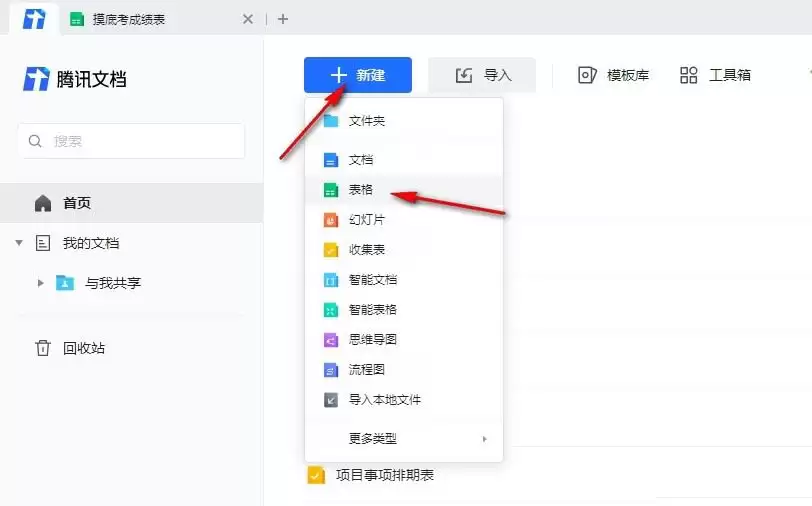
操作步骤详解
只需简单几步,你就能轻松掌握这个方法:
第一步:打开表格文件
在电脑上打开腾讯文档,进入你需要调整的表格文件。无论是已有文件还是新建表格都可以。
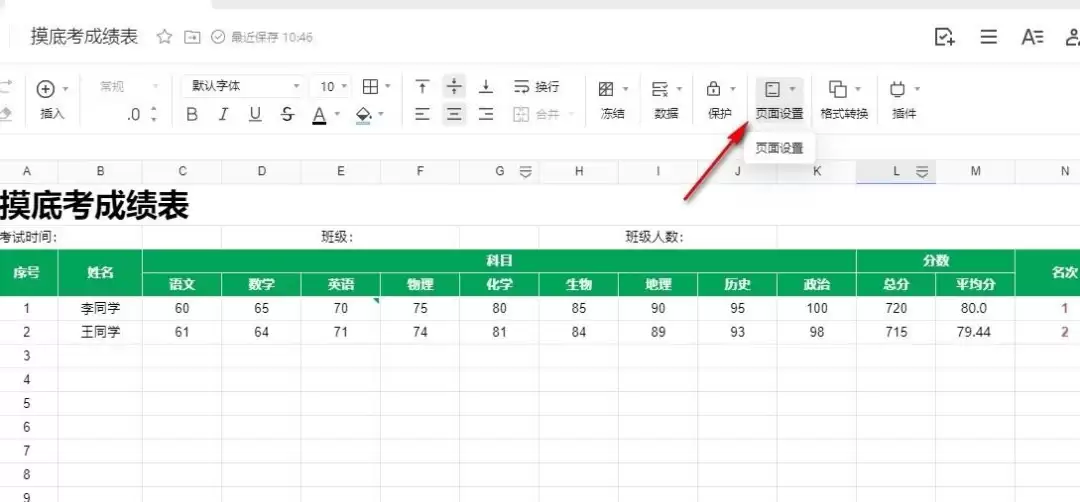
第二步:找到“页面设置”
在顶部工具栏中,找到并点击“页面设置”图标(通常形似齿轮或文档设置按钮)。
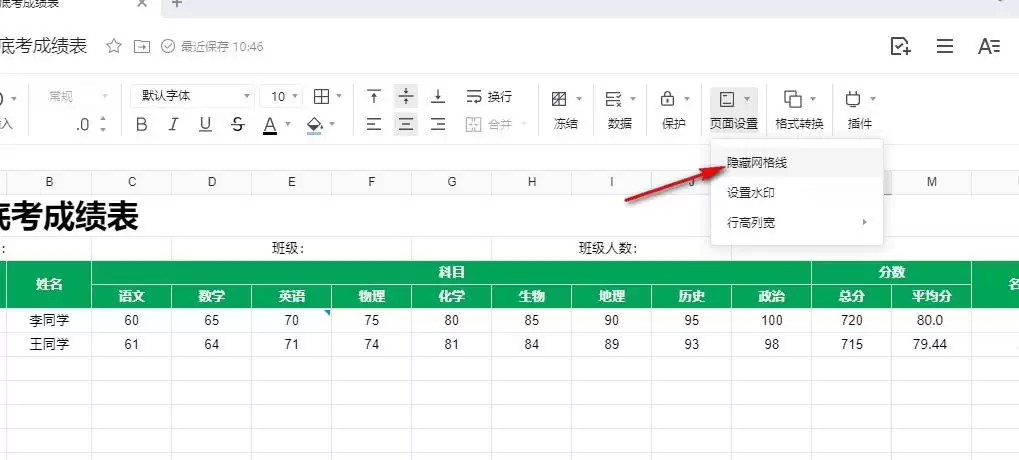
第三步:整体隐藏网格线
在弹出的设置菜单中,点击“隐藏网格线”选项。你会发现,整个表格的背景网格线瞬间消失,变成一片干净的“白板”。
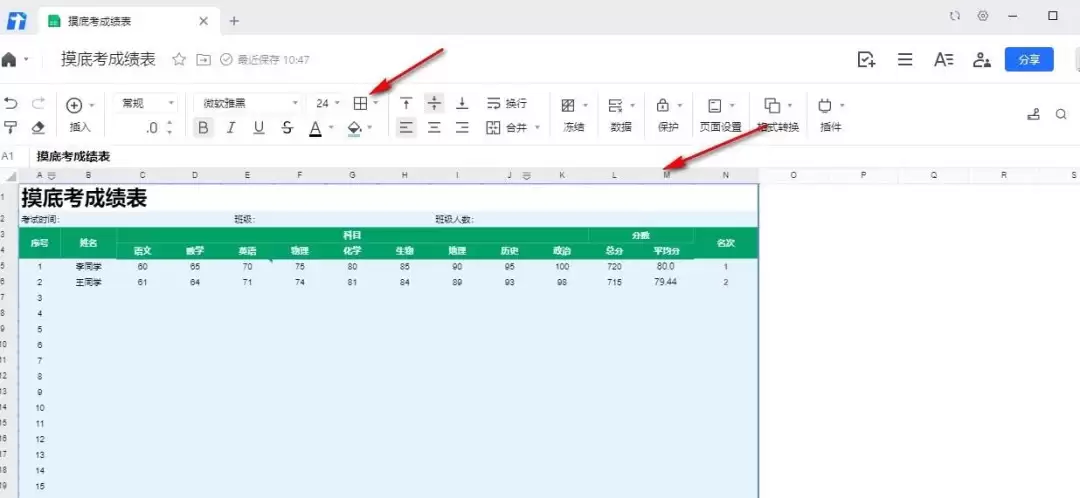
第四步:局部添加边框(关键步骤)
现在开始“局部绘制”:
- 用鼠标拖选你希望突出显示的单元格区域。
- 在工具栏上找到“边框”工具(图标通常是一个田字格)。
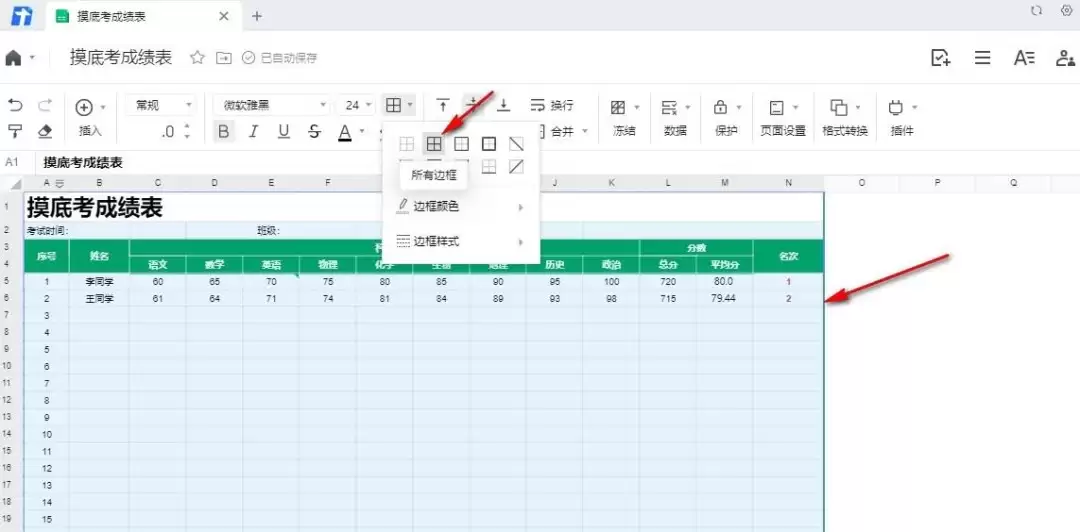
第五步:应用边框样式
点击“边框”工具,在下拉列表中直接选择“所有边框”。
最终效果
完成以上操作后,刚才选中的区域会立刻出现清晰的网格线,而表格的其他部分则保持干净无干扰的状态。
这个方法有效实现了视觉简化与核心数据可读性的平衡,让你的表格既美观又实用。

来源:整理自互联网
免责声明:文中图文均来自网络,如有侵权请联系删除,心愿游戏发布此文仅为传递信息,不代表心愿游戏认同其观点或证实其描述。
相关文章
更多-

- 泰坦之旅2如何单人快速升级
- 时间:2026-05-02
-

- ARC-Raiders大坝全钥匙房在哪
- 时间:2026-05-02
-

- 恶魔秘境雪人王子低级地狱冒险怎么玩
- 时间:2026-05-02
-

- 嘟嘟脸恶作剧如何测试渠道
- 时间:2026-05-02
-

- 云顶之弈S16萨勒芬妮技能效果是什么
- 时间:2026-05-02
-

- 原神月之四上半深渊怎么满星
- 时间:2026-05-02
-

- 热血江湖归来弓手职业怎么玩
- 时间:2026-05-02
-

- 原神伊涅芙怎么搭配阵容
- 时间:2026-05-02
精选合集
更多大家都在玩
热门话题




大家都在看
更多-

- 蛋仔派对营地系统怎么玩-蛋仔派对营地系统玩法攻略
- 时间:2026-05-01
-

- 境界刀鸣翻转奇遇是什么-境界刀鸣翻转奇遇的介绍
- 时间:2026-05-01
-

- 战神新世纪传奇游戏攻略是什么-战神新世纪传奇游戏攻略有哪些
- 时间:2026-05-01
-

- 末世避难所手游新手入门指南
- 时间:2026-05-01
-

- 赛马娘台服黄金船养成攻略
- 时间:2026-05-01
-

- 赛马娘台服添加好友攻略
- 时间:2026-05-01
-

- 藏起来旅游时拿一句朋友圈会被赞爆
- 时间:2026-05-01
-

- 赛马娘台服切换账号攻略
- 时间:2026-05-01