Krita图层蒙版如何使用
时间:2026-04-15 | 作者:318050 | 阅读:0Krita图层蒙版:释放创意潜能的精准控制工具
在数字绘画领域,图层蒙版是创意表达的隐形引擎。它不像橡皮擦那样直接破坏像素,而是通过非破坏性的编辑方式,提供前所未有的控制精度。
掌握这个工具,意味着你能轻松实现复杂的图像合成、进行精细的局部调整,甚至创造出独特的艺术效果。所有这些操作都是可逆的,让你在创作过程中拥有充分的试错空间。
一、创建图层蒙版
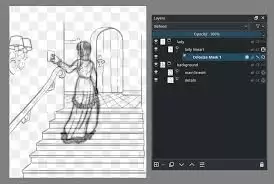
启动你的Krita工程后,首先在图层面板中选中需要添加蒙版的图层。接着,导航至顶部菜单栏的“图层”选项,从下拉菜单中选择“添加图层蒙版”。
这时你会注意到,目标图层旁边出现了一个纯白色的缩略图。这就是新创建的蒙版。白色代表完全显示,意味着当前图层内容全部可见,为后续的精细调整做好了准备。
二、蒙版的基本操作
- 画笔工具:选择画笔工具后,记得调整画笔大小和硬度参数。一个简单易记的规则是:黑色隐藏,白色显示。使用黑色画笔涂抹,对应区域的图像内容会被隐藏;使用白色画笔则能恢复显示。例如去除人物背景时,只需用黑色画笔仔细涂抹背景区域。
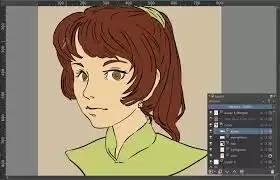
- 橡皮擦工具:橡皮擦在蒙版上的行为逻辑与画笔一致。使用黑色橡皮擦相当于隐藏图像,而使用白色橡皮擦则能恢复显示。这种一致性让操作更直观,减少了学习成本。
- 渐变工具:想要实现柔和的过渡效果?渐变工具是最佳选择。在蒙版上拖动创建从黑到白的渐变,图像就会呈现出从完全隐藏到完全显示的平滑过渡。这个技巧很适合制作渐隐效果,或为图像合成创造自然的边缘融合。
三、调整蒙版不透明度
蒙版的魅力不仅在于显示或隐藏,更在于其可调节的透明度控制。通过调整不透明度参数,你可以精确控制蒙版效果的强度。
降低不透明度会使隐藏效果变得半透明;提高不透明度则让效果更加明显。
操作路径很简单:在图层面板中右键点击蒙版缩略图,选择“图层蒙版选项”,然后拖动不透明度滑块即可实时预览效果。
四、应用与移除蒙版
当对蒙版效果完全满意后,可以考虑将其永久应用。右键点击蒙版缩略图,选择“应用图层蒙版”,蒙版效果就会固化到图层本身,同时蒙版缩略图会消失。
如果创作过程中想要推倒重来,选择“移除图层蒙版”就能一键回到初始状态,所有原始像素都完好无损。
这种灵活的工作流程确保了创作过程的自由度,让艺术家可以大胆尝试各种效果,而不必担心破坏原图。

来源:整理自互联网
免责声明:文中图文均来自网络,如有侵权请联系删除,心愿游戏发布此文仅为传递信息,不代表心愿游戏认同其观点或证实其描述。
相关文章
更多-
- 2026春季赛如火如荼进行中!
- 时间:2026-04-25
-
- 异星探险家红土获取指南异星探险家红土位置与采集技巧
- 时间:2026-04-25
-
- 异星探险家矿物图鉴异星探险家全矿物种类与分布位置详解
- 时间:2026-04-25
-

- 异星探险家气喘种子位置详解异星探险家气喘种子获取方法与作用介绍
- 时间:2026-04-25
-

- 奥佳华按摩椅怎么挪动避免损坏
- 时间:2026-04-25
-

- 明基投影仪设置屏幕大小在哪一级菜单里
- 时间:2026-04-25
-

- 彩虹电热毯怎么收纳后下次好展开
- 时间:2026-04-25
-

- 迷你小音响声音怎么放最大是否支持APP调节
- 时间:2026-04-25
精选合集
更多大家都在玩



大家都在看
更多-

- 时空猎人觉醒下载地址
- 时间:2026-04-24
-

- 《最后的天空》连线大师成就指南
- 时间:2026-04-24
-

- 魔兽世界进军奎尔丹纳斯任务攻略
- 时间:2026-04-24
-

- 望月新手教程合辑
- 时间:2026-04-24
-

- 迷你世界各种物品介绍大全
- 时间:2026-04-24
-

- 王者荣耀王者之弈张宝强度分析
- 时间:2026-04-24
-

- 经观手机版如何新增发票信息-经观手机版新增发票信息的设置方法
- 时间:2026-04-24
-
- 《崩坏 星穹铁道》绯英技能解析
- 时间:2026-04-24